Mac でインターネット通信しているアプリを確認する方法
Mac でどのアプリがインターネットに接続し、どこにデータを送っているかを調べる方法を紹介します。アクティビティモニタ、ターミナル、TinyShield を、手軽な方法から詳しい方法まで解説します。
Mac の動作が遅い、ファンが回り続けている、何もしていないのにアップロード速度が跳ね上がる。そんなとき、今どのアプリがインターネットを使っていて、どこにデータを送っているのかが気になりませんか?
macOS には、この疑問に 1 つの画面で答えてくれる機能はありません。いくつかのツールが別々に用意されていて、それぞれが全体像の一部だけを見せてくれます。
このガイドでわかること:
- アクティビティモニタでアプリごとのネットワーク使用量を確認する方法
- ターミナルのコマンドで現在の接続を一覧表示する方法
- IP アドレスだけではわかりにくい理由
- TinyShield で、すべてのアプリ、ドメイン、国を 1 か所で確認する方法
- 信頼できない接続を見つけたときの対処法
アプリのネットワーク通信を確認する理由
ほとんどの接続は正常なものです。アプリはアップデートの確認、ファイルの同期、広告の読み込み、クラッシュレポートの送信などを行っています。それでも、何が起きているかを知っておくと役立ちます。
- プライバシー:分析やトラッキングのサーバーにデータを送っているアプリがわかる
- パフォーマンス:帯域幅を使っているアプリを見つけられる
- セキュリティ:インターネットと通信している不明なプロセスに気づける
- デバッグ:自分のアプリが正しいサーバーを呼び出しているかを確認できる
- データ通信量の上限:テザリング中にモバイルデータ通信を節約できる
方法 1:アクティビティモニタ(標準機能)
アクティビティモニタは、各アプリがどれだけデータを使っているかを確認するいちばん手軽な方法です。
- 「アプリケーション」→「ユーティリティ」からアクティビティモニタを開くか、Spotlight で検索します。
- ネットワークタブを選択します。
- 送信バイトまたは受信バイトの列をクリックして並べ替えます。
- 上位に表示されたアプリが、最も多くのデータを使っています。
アクティビティモニタでわかること:
- ✅ すべての Mac に標準搭載で、インストール不要
- ✅ プロセスごとに、送受信したバイト数とパケット数を表示
わからないこと:
- ❌ データの送信先:ドメインも IP アドレスも表示されない
- ❌ プロセス終了後の接続履歴
- ❌ 接続をブロックする方法
方法 2:ターミナルのコマンド(標準機能)
ターミナルに慣れているなら、macOS に標準で入っている 2 つの便利なコマンドを使えます。
lsof で開いているインターネット接続を一覧表示する:
sudo lsof -i -P -n | grep ESTABLISHED
-iはインターネット接続を表示します。-Pはサービス名の代わりにポート番号を表示します。-nはホスト名を調べずに IP アドレスを表示します。
各行には、プロセス名、PID、リモートアドレスが表示されます。たとえば Slack 943 ... 192.168.1.17:50765->13.251.235.250:443 のようになります。
nettop で使用状況をリアルタイムに確認する:
nettop -m tcp
nettop は 1 秒ごとに更新され、接続をプロセスごとにまとめて表示します。終了するには q を押します。
ターミナルのコマンドは強力ですが、次のような難点があります。
- ❌ 出力が長く、目で追いにくい
- ❌ わかりやすいドメイン名ではなく、ほとんどが IP アドレスで表示される
- ❌ その瞬間のスナップショットなので、短い接続は気づく前に消えてしまうことがある
- ❌ ここから何かをブロックすることはできない
問題点:IP アドレスだけでは、ほとんど何もわからない
下のスクリーンショットを見てください。Slack が多数のリモートサーバーに接続していることはわかりますが、表示されるのは ec2-13-251-235-250... のような生のアドレスだけです。
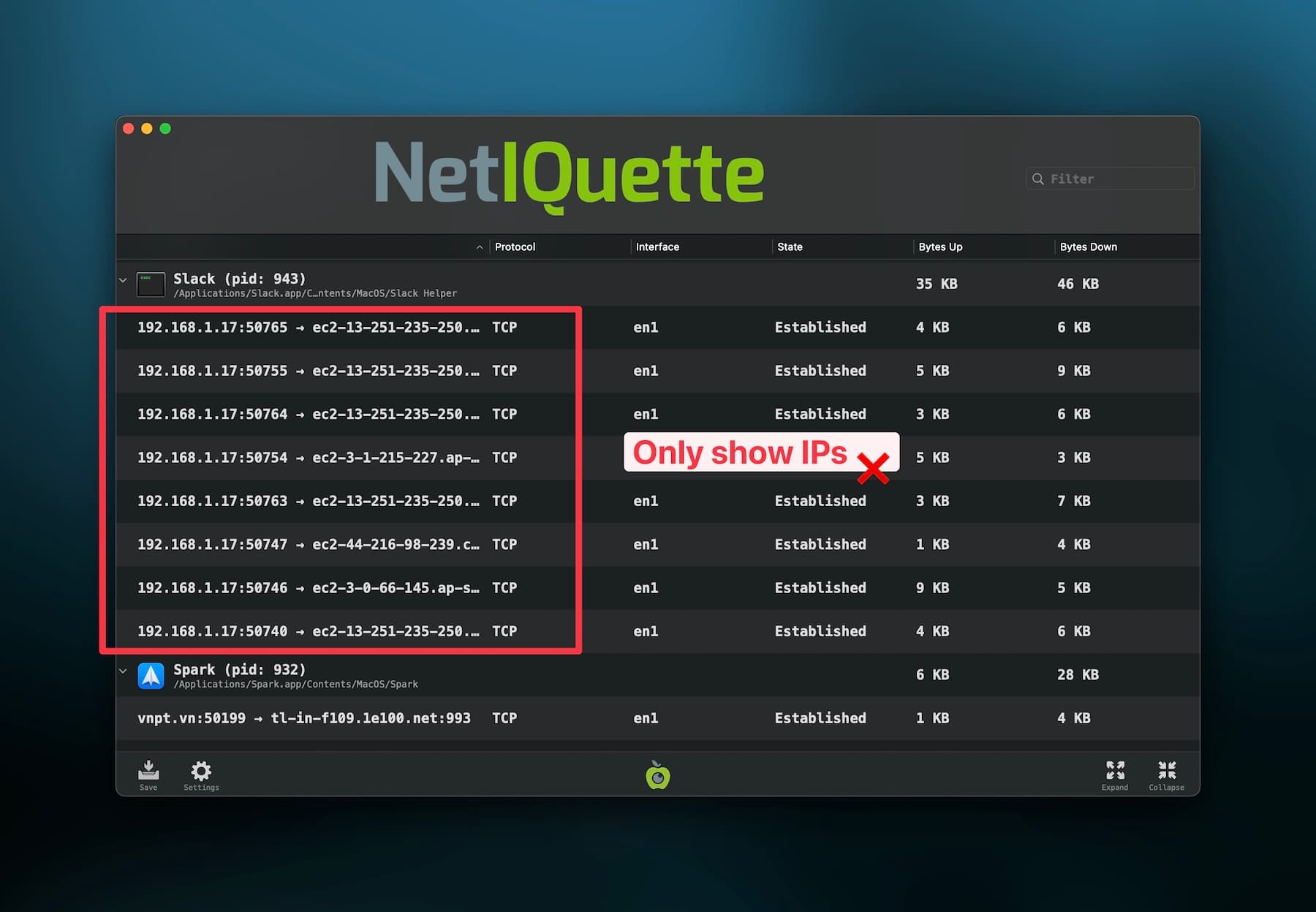
IP アドレスは、想定している企業ではなく、クラウドプロバイダのものであることがよくあります。また、1 つのアプリが数十ものアドレスを使うこともあります。判断するには、通常は次の情報が必要です。
- 接続を開始したアプリ
api.branch.ioやaccounts.spotify.comのようなドメイン名- サーバーがある国
- 接続がまだアクティブかどうか
方法 3:TinyShield(アプリ、ドメイン、国を 1 つの画面で)
TinyShield は、すべてのネットワーク接続をアプリごとにまとめて表示する macOS ネイティブアプリです。アプリを展開すると、そのアプリが接続したドメインと IP アドレスを正確に確認できます。
使い始めるには:
- TinyShield をダウンロードし、アプリケーションフォルダに移動します。
- TinyShield を開き、Get Started を選択します。
- Network Extension をインストールし、システム設定で Filter Network Content(ネットワークコンテンツのフィルタリング)を許可します。セットアップガイドをご覧ください。
- インターネットを使うアプリを開きます。
- TinyShield でそのアプリを展開し、ドメインと IP アドレスを確認します。
下のスクリーンショットでは、Spotify を展開しています。spclient.wg.spotify.com や api.branch.io など、Spotify が使った各ホスト名と、接続がアクティブかどうかを確認できます。
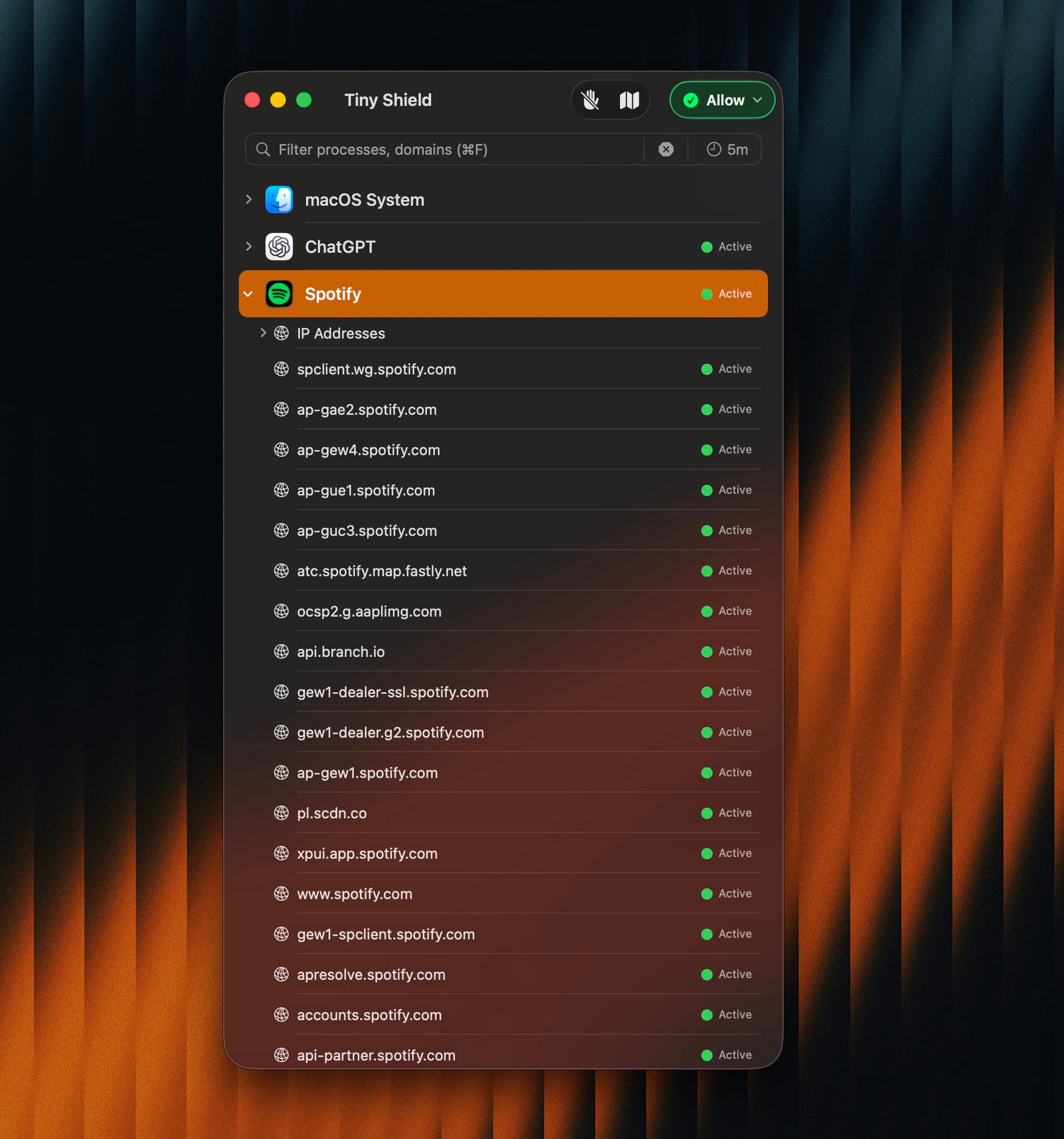
TinyShield でできること:
- ✅ macOS のシステムサービスも含め、接続をアプリごとにまとめて表示
- ✅ ホスト名、IP アドレス、ポート、接続ステータス
- ✅ アプリやドメインをすばやく見つけられる検索フィールド
- ✅ 最近のアクティビティに絞り込める期間フィルタ
- ✅ アプリがどの国に接続しているかがわかる GeoIP map
- ✅ モニタリングしたデータはすべて Mac の中に保存
TinyShield が記録するのは接続の詳細で、通信の内容ではありません。HTTPS リクエストを復号することもありません。詳しくはネットワークモニタリングのガイドをご覧ください。
通信先を地図で確認する
TinyShield のツールバーにある Map ボタンを選択すると、接続先を世界地図で確認できます。アプリやドメインを右クリックして Show in Map を選ぶと、その通信に絞って表示できます。
GeoIP による位置はおおよそのものです。VPN、CDN、Apple の Private Relay を経由すると、実際のサービスとは異なる場所が表示されることがあります。地図は安全かどうかの判定ではなく、判断材料の 1 つとして使ってください。GeoIP map ガイドもご覧ください。
かんたん比較
| ツール | アプリ別の使用量 | ドメイン | 接続履歴 | 通信のブロック |
|---|---|---|---|---|
| アクティビティモニタ | ✅ | ❌ | ❌ | ❌ |
lsof / nettop | ✅ | 一部 | ❌ | ❌ |
| TinyShield | ✅ | ✅ | ✅ | ✅ |
信頼できない接続を見つけたら?
いきなりすべてをブロックするのはやめましょう。まずは小さく始めます。
- ドメインを検索して、誰が所有しているかを調べる。
- まずはドメインを 1 つだけブロックして、アプリのほかの機能は使えるようにしておく。
- アプリ全体のブロックは、そのアプリをインターネットに接続する必要がないときだけにする。
- ルールを追加したらアプリをテストし、問題が起きたらルールを削除する。
TinyShield では、アプリ、ドメイン、IP アドレスを右クリックして Add to Block List を選択します。詳しくはアプリとドメインをブロックする方法をご覧ください。
まとめ
- どのアプリが最もデータを使っているかを調べるには、アクティビティモニタを使います。
- 技術的なスナップショットをすばやく確認するには、
lsofかnettopを使います。 - すべてのアプリ、ドメイン、国をすっきりした 1 つの画面で確認し、不要なものをブロックしたいなら、TinyShield を使います。
TinyShield とほかの Mac ファイアウォールを比べたい場合は、Little Snitch との比較と LuLu との比較をお読みください。
TinyShield をダウンロードして、どのアプリがインターネットを使っているかを 1 分以内に確かめましょう。
Mac を守る準備はできましたか?
TinyShield のネットワーク監視と保護の機能をぜひお試しください。パフォーマンスを損なうことなく、Mac を脅威から守ります。
TinyShield をダウンロード