如何查看 Mac 上哪些 App 在联网
查出 Mac 上哪些 App 正在连接互联网,以及它们把数据发到了哪里。从简单到详细:活动监视器、终端和 TinyShield。
Mac 变慢了,风扇狂转,或者明明什么都没做,上传速度却突然飙升。你开始好奇:现在是哪个 App 在联网?它把数据发到了哪里?
macOS 没有一个能直接回答这个问题的界面。它提供了几个独立的工具,每个只能显示一部分信息。
在本指南中,你将了解:
- 如何用活动监视器查看每个 App 的网络使用情况
- 如何用终端命令列出实时连接
- 为什么光看 IP 地址很难看懂
- 如何用 TinyShield 在一处查看所有 App、域名和国家/地区
- 发现不信任的连接时该怎么办
为什么要查看 App 的网络活动?
大多数连接都是正常的:App 会检查更新、同步文件、加载广告、发送崩溃报告。不过,了解正在发生什么仍然很有用:
- 隐私:查看哪些 App 把数据发送到分析或跟踪服务器。
- 性能:找出占用带宽的 App。
- 安全:发现正在联网的陌生进程。
- 调试:检查自己开发的 App 是否请求了正确的服务器。
- 流量限制:使用热点时节省移动数据流量。
方法 1:活动监视器(系统自带)
想知道每个 App 用了多少数据,活动监视器是最快的方法。
- 从“应用程序 → 实用工具”中打开活动监视器,或用“聚焦”(Spotlight)搜索它。
- 选择网络标签页。
- 点按 Sent Bytes(发送字节)或 Rcvd Bytes(接收字节)列进行排序。
- 排在最上面的 App 使用的数据最多。
活动监视器的优点:
- ✅ 每台 Mac 都自带,无需安装
- ✅ 显示每个进程收发的字节数和数据包数
它做不到的:
- ❌ 显示数据发往哪里:没有域名,也没有 IP 地址
- ❌ 显示进程退出后的连接历史
- ❌ 阻止任何连接
方法 2:终端命令(系统自带)
如果你熟悉终端,macOS 自带两个很有用的命令。
用 lsof 列出当前打开的网络连接:
sudo lsof -i -P -n | grep ESTABLISHED
-i显示网络连接。-P显示端口号,而不是服务名称。-n直接显示 IP 地址,不解析主机名。
每一行显示进程名称、PID 和远程地址,例如 Slack 943 ... 192.168.1.17:50765->13.251.235.250:443。
用 nettop 查看实时使用情况:
nettop -m tcp
nettop 每秒刷新一次,并把连接归类到各个进程下。按 q 退出。
终端命令很强大,但是:
- ❌ 输出内容很长,难以快速浏览
- ❌ 看到的大多是 IP 地址,而不是易读的域名
- ❌ 只是某一时刻的快照:短暂的连接可能在你注意到之前就出现又消失了
- ❌ 仍然无法在这里阻止任何连接
问题在于:IP 地址说明不了太多
看看下面的截图。它显示 Slack 连接了许多远程服务器,但你只能看到 ec2-13-251-235-250... 这样的原始地址。
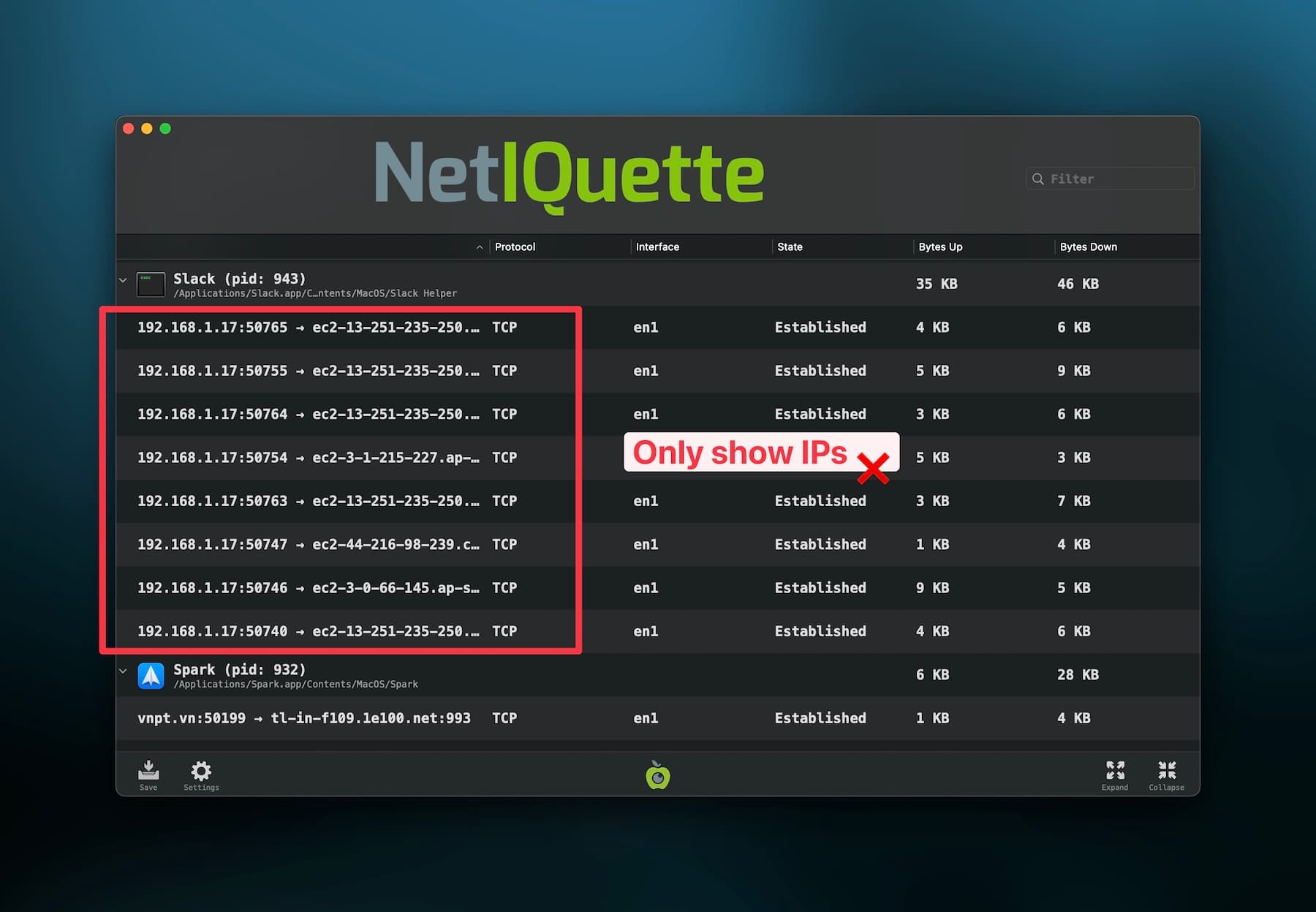
IP 地址往往属于某家云服务商,而不是你以为的那家公司。一个 App 还可能使用几十个地址。要做出判断,通常需要知道:
- 发起连接的 App
- 域名,例如
api.branch.io或accounts.spotify.com - 服务器所在的国家/地区
- 连接是否仍然活跃
方法 3:TinyShield(App、域名和国家/地区一目了然)
TinyShield 是一款原生 macOS App,会按 App 分组显示所有网络连接。展开某个 App,就能看到它访问过的具体域名和 IP 地址。
如何开始:
- 下载 TinyShield,并将其移到应用程序文件夹。
- 打开 TinyShield,选择 Get Started。
- 安装 Network Extension,并在系统设置中允许过滤网络内容(Filter Network Content)。参见安装指南。
- 打开任意一个会联网的 App。
- 在 TinyShield 中展开该 App,查看它的域名和 IP 地址。
在下面的截图中,Spotify 已展开。可以看到它使用的每个主机名,例如 spclient.wg.spotify.com 和 api.branch.io,以及连接是否处于活跃状态。
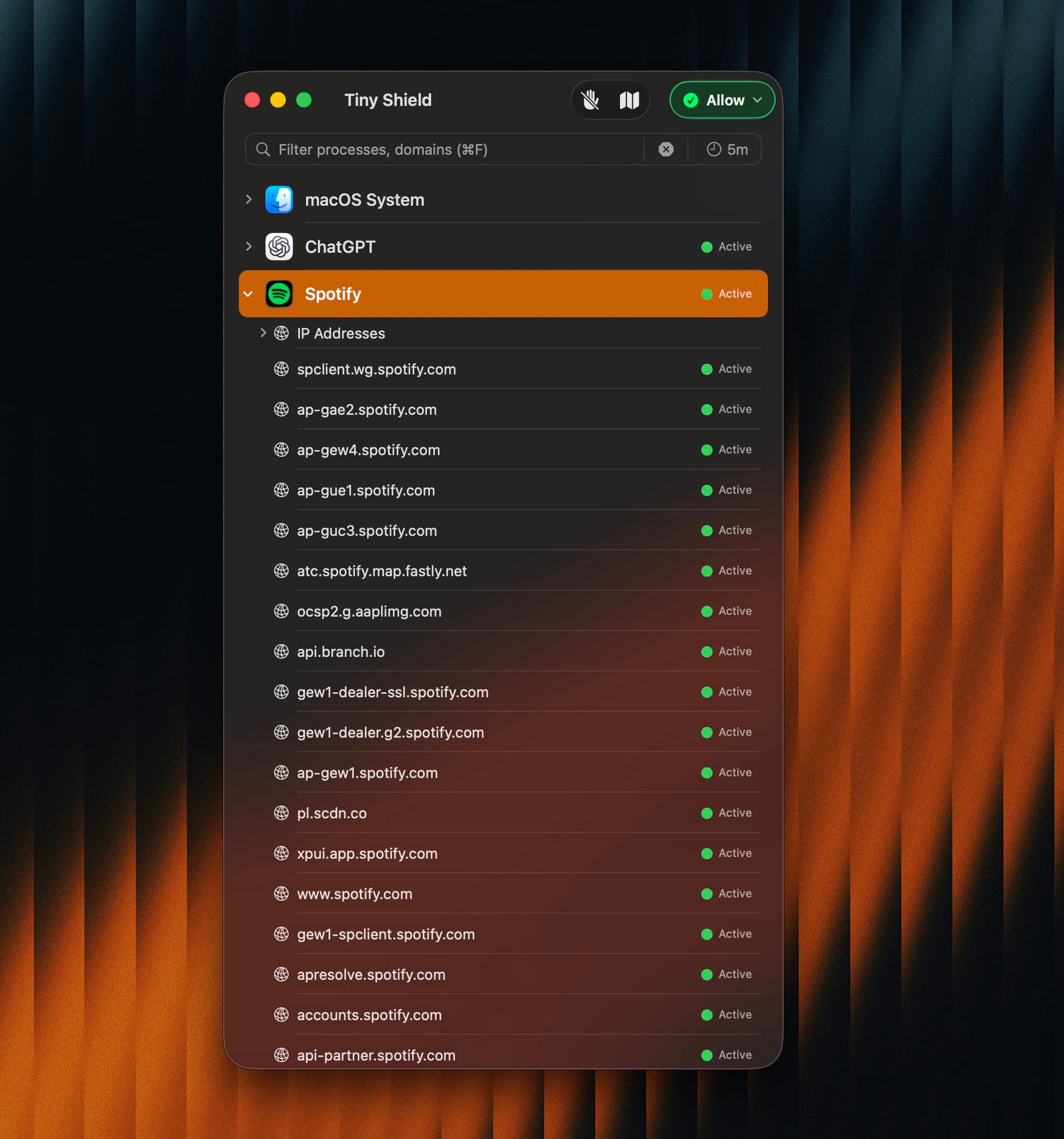
TinyShield 能为你提供:
- ✅ 连接按 App 分组,包括 macOS 系统服务
- ✅ 主机名、IP 地址、端口和连接状态
- ✅ 搜索栏,快速找到某个 App 或域名
- ✅ 时间筛选,专注于最近的活动
- ✅ GeoIP map,查看 App 连接到了哪些国家/地区
- ✅ 所有监控数据都保留在你的 Mac 上
TinyShield 记录的是连接信息,而不是流量内容,也不会解密 HTTPS 请求。详情请阅读网络监控指南。
在地图上查看数据去向
点击 TinyShield 工具栏中的 Map 按钮,即可在世界地图上查看连接目标。右键点击某个 App 或域名,选择 Show in Map,即可聚焦查看它的流量。
GeoIP 位置只是大致估算。使用 VPN、CDN 和 Apple 专用代理(Private Relay)时,显示的位置可能与实际服务所在地不同。请把地图当作参考信息,而不是判断是否安全的依据。参见 GeoIP map 指南。
快速对比
| 工具 | 按 App 查看用量 | 域名 | 实时历史记录 | 拦截流量 |
|---|---|---|---|---|
| 活动监视器 | ✅ | ❌ | ❌ | ❌ |
lsof / nettop | ✅ | 部分 | ❌ | ❌ |
| TinyShield | ✅ | ✅ | ✅ | ✅ |
发现了不信任的连接?
不要一下子全部阻止。从小处着手:
- 搜索该域名,了解它属于谁。
- 先只阻止一个域名,让 App 的其他部分继续正常工作。
- 只有在不需要某个 App 联网时,才阻止整个 App。
- 添加规则后测试该 App,如果出现问题就删除规则。
在 TinyShield 中,右键点击 App、域名或 IP 地址,选择 Add to Block List。详情请参阅如何阻止 App 和域名。
总结
- 用活动监视器查看哪个 App 使用的数据最多。
- 用
lsof或nettop快速获取技术快照。 - 想在一个简洁的视图中查看所有 App、域名和国家/地区,并阻止不想要的连接,就用 TinyShield。
想把 TinyShield 和其他 Mac 防火墙做个比较?请阅读我们的 Little Snitch 对比和 LuLu 对比。
下载 TinyShield,不到一分钟就能看到哪些 App 在使用你的网络。