安装 TinyShield Network Extension
TinyShield 使用 Apple 的 Network Extension 框架来监控和过滤 Mac 上的连接。该扩展在后台运行,拥有完成这项工作所需的系统权限;TinyShield 主 App 本身无需以 root 身份运行。
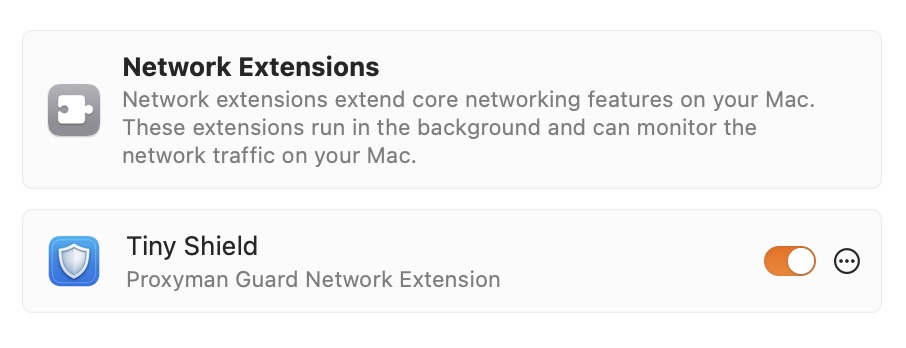
必须在 macOS 的网络扩展设置中打开 TinyShield 开关。
1. 优势
- ✅ 使用 Apple 官方支持的网络过滤机制。
- ✅ 监控入站和出站的 TCP 与 UDP 连接。
- ✅ 在流量开始时即应用 Allow List、Block List 和连接模式的决定。
- ✅ 网络处理和存储的连接数据都保留在你的 Mac 上。
- ✅ 在后台高效运行。
2. 安装扩展
- 将 TinyShield.app 移到应用程序文件夹。
- 打开 TinyShield,选择 Get Started。
- 选择 Install Network Extension。
- 如果 macOS 提示已阻止系统扩展(System Extension Blocked),请选择打开系统设置。
- 打开系统设置 → 通用 → 登录项与扩展。
- 打开网络扩展,然后打开 Tiny Shield。
- 按提示使用触控 ID 或 Mac 密码进行验证。
- 在过滤网络内容提示中,选择允许。
- 回到 TinyShield,等待显示 Setup Complete。
TinyShield 必须位于“应用程序”文件夹中才能正常工作,因为 macOS 会将扩展与已安装的 App 绑定。
3. 检查扩展
满足以下条件即表示设置完成:
- TinyShield 显示主连接列表。
- 系统设置中 Tiny Shield 的网络扩展开关已打开。
- 新的 App 连接会出现在列表中。
- 阻止一个测试目标后,其状态变为已阻止。
4. 解决常见设置问题
TinyShield 一直在等待批准
- 在系统设置中打开“网络扩展”,确认 Tiny Shield 已开启。
- 检查是否有被其他窗口挡住的过滤网络内容提示。
- 批准后,退出并重新打开 TinyShield。
没有显示任何连接
- 确认扩展已启用。
- 打开 TinyShield 后,发起一个新的网络请求。
- 暂时停用其他 VPN 或网络过滤工具,检查是否存在冲突。
需要重新安装扩展
- 从 App 菜单中选择 Install Network Extension…,然后再次批准。
- 安装新版本的 App 时,可能会同时更新扩展。
关闭或卸载该扩展后,TinyShield 将停止监控和拦截。如果想同时移除 App 及其扩展,请使用 TinyShield 的卸载命令。