使用 TinyShield 按 App 监控 Mac 带宽
Bandwidth Monitor 会显示 Mac 上每个 App、域名和 IP 地址发送和接收了多少数据。连接列表的每一行都带有一个实时小图表,点击即可打开该行的完整带宽图表。
点击 App 的迷你图,即可查看它发送和接收的数据、峰值用量以及流量最多的目标。
1. 功能简介
Bandwidth Monitor 在 TinyShield 的连接列表中加入了流量使用信息:
- 迷你图:每个 App、域名和 IP 地址所在的行都会显示一个小柱状图,展示最近一分钟的流量。滚动列表时,流量大的行一眼就能看出来。
- 带宽图表:点击迷你图即可打开发送和接收数据的图表,其中包含总量、峰值用量以及实时上传和下载速度。
- 流量最多的目标(Top Destinations):图表下方会列出在所选时间段内,该 App 收发数据最多的目标。
TinyShield 只统计字节数,从不读取流量内容,带宽历史记录也只保存在你的 Mac 上。
2. 优势
- ✅ 找出是哪个 App 在占用带宽或消耗流量套餐。
- ✅ 发现上传量超出预期的 App,例如崩溃报告、数据分析或同步服务。
- ✅ 查看流量峰值出现在什么时候,以及是由哪个域名或 IP 地址造成的。
- ✅ 比较某个 App 在一小时、一天、一周或一个月内的流量使用。
- ✅ 根据真实数据决定要阻止什么,然后直接在同一列表中阻止该 App 或目标。
3. 打开带宽图表
- 打开 TinyShield,等它收集一些连接。
- 在连接列表中找到某个 App、域名或 IP 地址。
- 点击该行右侧的迷你图。
- 查看该行的图表。
也可以右键点击某一行,然后选择 Show Bandwidth…。
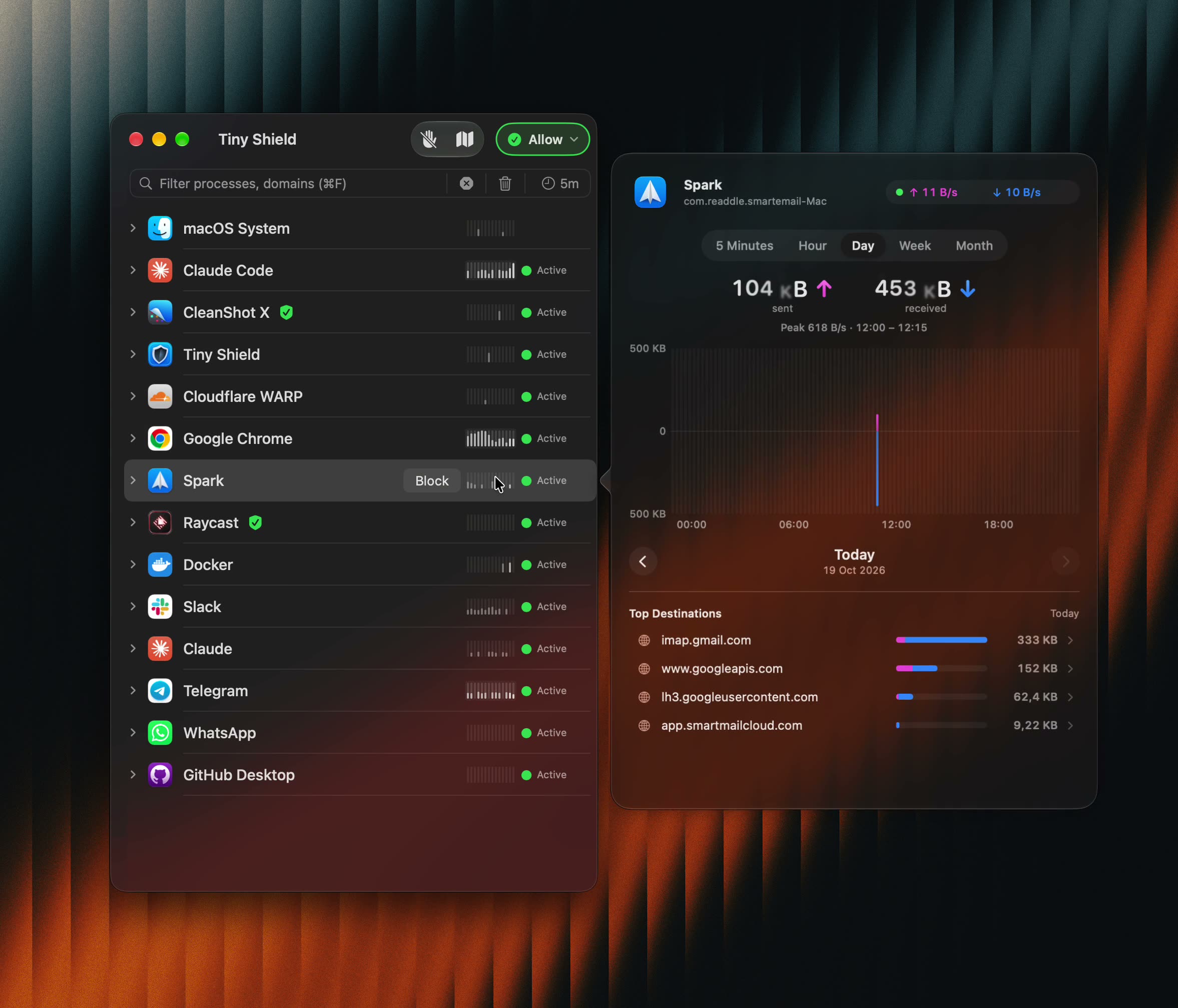
4. 读懂图表
| 区域 | 显示内容 |
|---|---|
| 实时速度 | 当前的上传(↑)和下载(↓)速度,位于右上角。 |
| 发送和接收 | 所选时间段内上传和下载的数据总量。 |
| 峰值 | 该时间段内的最高速度及其出现时间。 |
| 图表 | 中线以上为发送的数据,中线以下为接收的数据。 |
| Top Destinations | 使用数据最多的域名或 IP 地址。 |
在列表中选择某个目标,即可查看它自己的图表。点击图表顶部的返回按钮可回到该 App。
5. 更改时间段
使用图表上方的标签页选择时间段:
- 5 Minutes:实时流量,每秒更新一次。
- Hour、Day、Week 和 Month:每一行已保存的历史记录。
使用图表下方的 ‹ 和 › 箭头切换到更早或更晚的时间段,例如昨天或上周。
5 Minutes 视图可免费使用;Hour、Day、Week 和 Month 历史记录为 TinyShield PRO 功能。详见价格。
6. 清除带宽历史记录
在 TinyShield 中使用 Clear All 或 Delete 时,被清除行的带宽历史记录也会一并删除。