TinyShield で Mac のアプリ別帯域幅を監視
Bandwidth Monitor は、Mac 上の各アプリ、ドメイン、IP アドレスが送受信したデータ量を表示します。接続リストのすべての行に小さなリアルタイムグラフが表示され、クリックするとその行の詳しい帯域幅グラフが開きます。
アプリのスパークラインをクリックすると、送受信データ量、ピーク、主な接続先を確認できます。
1. Bandwidth Monitor とは
Bandwidth Monitor は、TinyShield の接続リストにデータ使用量の表示を追加します。
- スパークライン:アプリ、ドメイン、IP アドレスの各行に、直近 1 分間の通信量を示す小さな棒グラフが表示されます。通信量の多い行は、スクロール中でもすぐに目に留まります。
- 帯域幅グラフ:スパークラインをクリックすると、送受信データ量のグラフが開き、合計、ピーク、現在のアップロード速度とダウンロード速度を確認できます。
- 主な接続先:グラフの下に、選択した期間中にそのアプリが最も多くのデータを送受信した接続先が一覧表示されます。
TinyShield が数えるのはバイト数だけです。通信の内容を読み取ることはなく、帯域幅の履歴は Mac 内に保存されます。
2. メリット
- ✅ 帯域幅やデータ通信プランを消費しているアプリを特定できます。
- ✅ クラッシュレポーター、アクセス解析、同期サービスなど、想定以上にアップロードしているアプリに気づけます。
- ✅ 使用量がピークになった時刻と、その原因となったドメインや IP アドレスがわかります。
- ✅ アプリの使用量を 1 時間、1 日、1 週間、1 か月の単位で比較できます。
- ✅ 実際の数値をもとにブロックする対象を決め、同じリストからアプリや接続先をブロックできます。
3. 帯域幅グラフを開く
- TinyShield を開き、接続がいくつか記録されるまで待ちます。
- 接続リストでアプリ、ドメイン、IP アドレスを探します。
- 行の右側にあるスパークラインをクリックします。
- その行のグラフを確認します。
行を右クリックして Show Bandwidth… を選択することもできます。
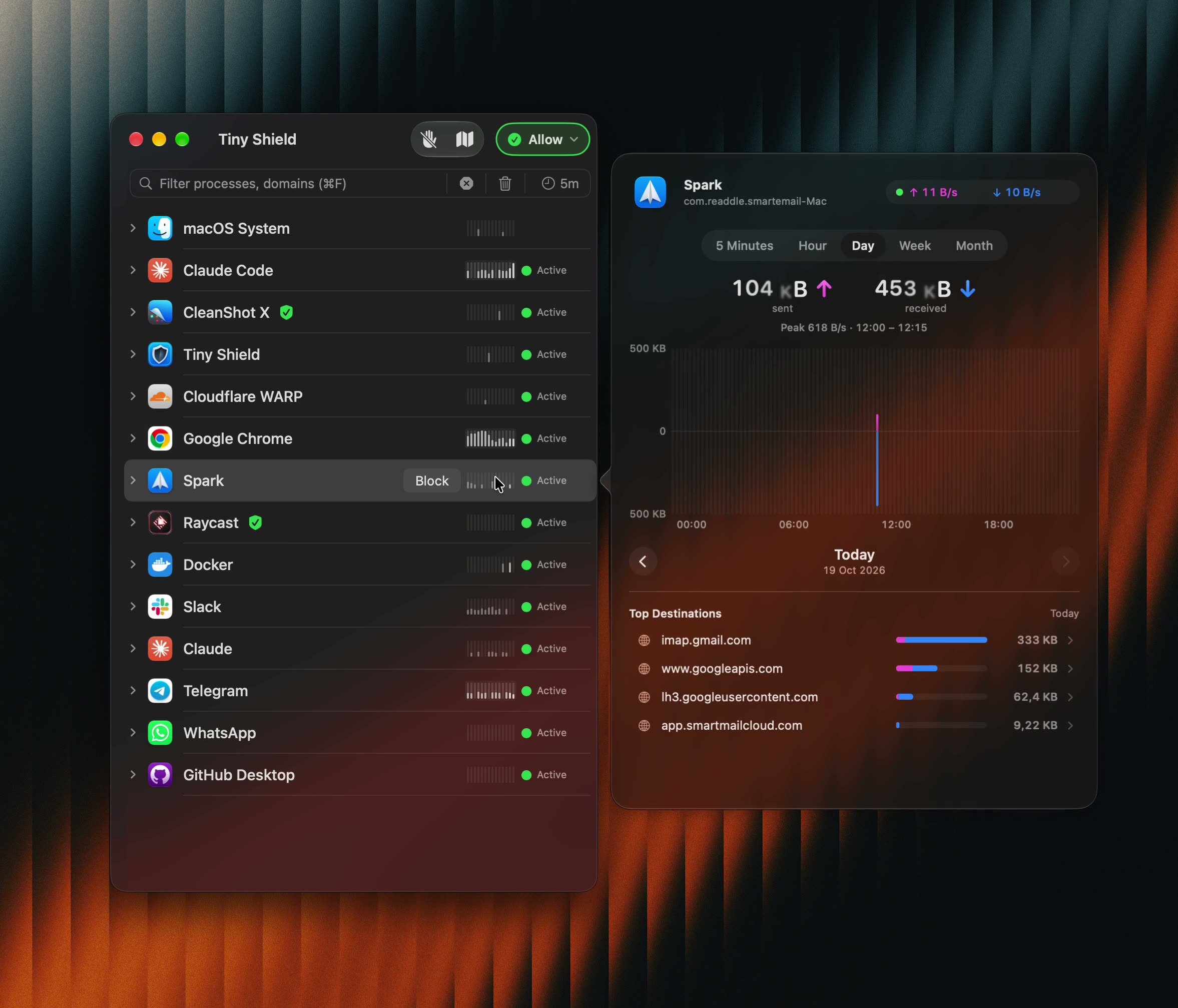
4. グラフの見方
| 項目 | 表示内容 |
|---|---|
| 現在の速度 | 現在のアップロード(↑)とダウンロード(↓)の速度。右上に表示されます。 |
| 送信と受信 | 選択した期間にアップロード・ダウンロードしたデータの合計。 |
| ピーク | 期間中の最高速度と、それが発生した日時。 |
| グラフ | 中央の線より上が送信データ、下が受信データ。 |
| Top Destinations | 最も多くのデータを使ったドメインまたは IP アドレス。 |
リストで接続先を選択すると、その接続先だけのグラフが表示されます。アプリのグラフに戻るには、グラフ上部の戻るボタンを使います。
5. 期間を変更する
グラフ上部のタブで期間を選びます。
- 5 Minutes:リアルタイムの通信。毎秒更新されます。
- Hour、Day、Week、Month:行ごとに保存された履歴。
グラフ下の ‹ と › の矢印で、昨日や先週など、前後の期間に移動できます。
5 Minutes の表示は無料で使えます。Hour、Day、Week、Month の履歴は TinyShield PRO の機能です。詳しくは価格をご覧ください。
6. 帯域幅の履歴を消去する
TinyShield で Clear All や Delete を使うと、消去した行の帯域幅の履歴も削除されます。