Uso de ancho de banda por app en Mac con TinyShield
El Bandwidth Monitor muestra cuántos datos envía y recibe cada app, dominio y dirección IP de tu Mac. Cada fila de la lista de conexiones tiene un pequeño gráfico en tiempo real, y con un clic se abre el gráfico completo de ancho de banda de esa fila.
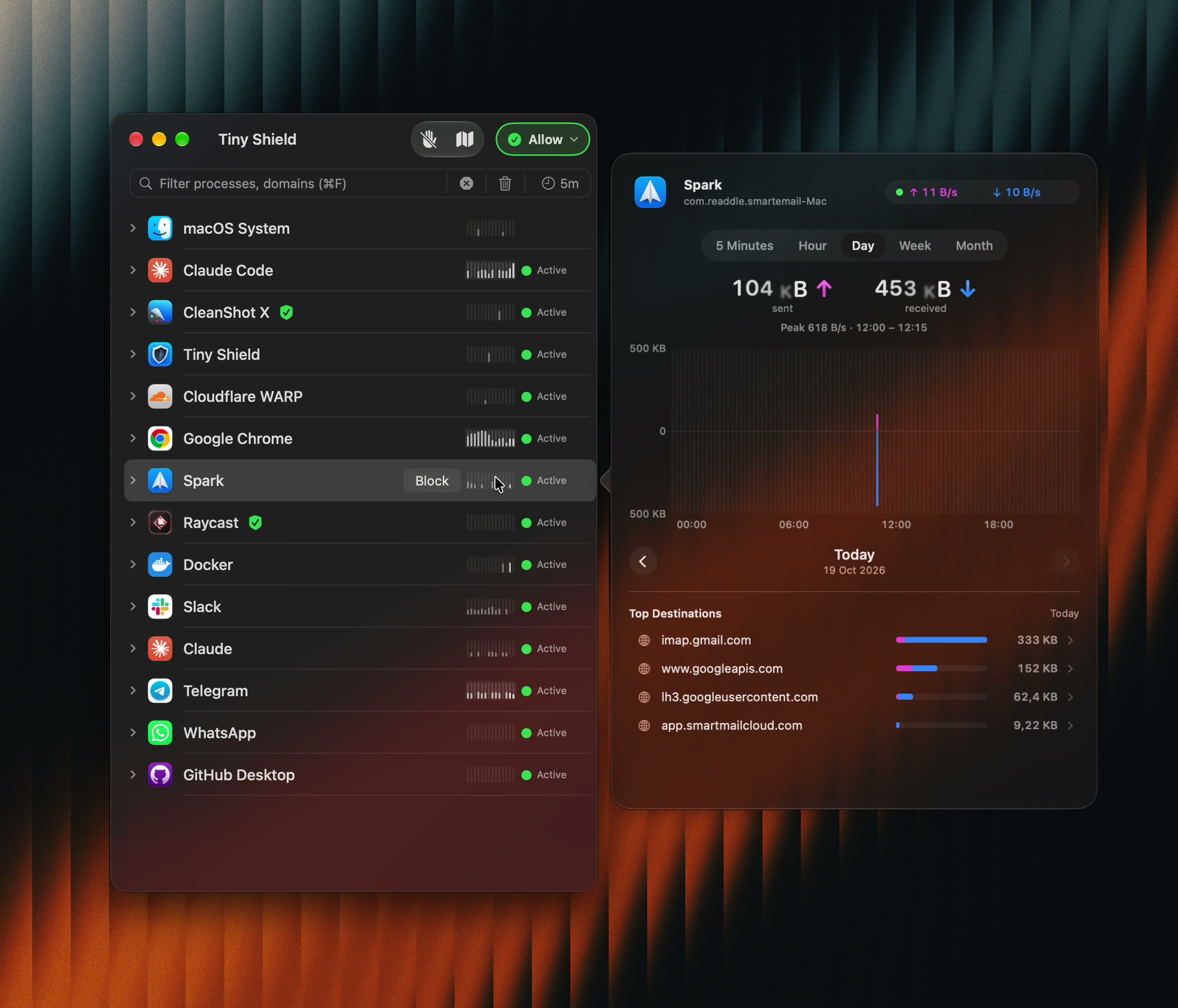
Haz clic en el minigráfico de una app para ver los datos enviados y recibidos, el pico de uso y los destinos principales.
1. Qué es
El Bandwidth Monitor añade el uso de datos a la lista de conexiones de TinyShield:
- Minigráfico: cada fila de app, dominio y dirección IP muestra un pequeño gráfico de barras con su tráfico del último minuto. Las filas con más actividad destacan al desplazarte por la lista.
- Gráfico de ancho de banda: haz clic en un minigráfico para abrir un gráfico de los datos enviados y recibidos, con los totales, el pico de uso y la velocidad de subida y bajada en tiempo real.
- Destinos principales: debajo del gráfico, TinyShield muestra adónde envió y de dónde recibió más datos esa app en el periodo seleccionado.
TinyShield solo cuenta bytes. Nunca lee el contenido de tu tráfico, y el historial de ancho de banda se queda en tu Mac.
2. Ventajas
- ✅ Descubrir qué app está consumiendo tu ancho de banda o tu plan de datos.
- ✅ Detectar apps que suben más datos de lo esperado, como las herramientas de informes de fallos, de analítica o los servicios de sincronización.
- ✅ Ver cuándo se produjo el pico de uso y qué dominio o dirección IP lo causó.
- ✅ Comparar el uso de una app a lo largo de una hora, un día, una semana o un mes.
- ✅ Decidir qué bloquear con cifras reales y, después, bloquear la app o el destino desde la misma lista.
3. Abrir el gráfico de ancho de banda
- Abre TinyShield y deja que registre algunas conexiones.
- Busca una app, un dominio o una dirección IP en la lista de conexiones.
- Haz clic en el minigráfico, a la derecha de la fila.
- Consulta el gráfico de esa fila.
También puedes hacer clic con el botón derecho en una fila y seleccionar Show Bandwidth….
4. Interpretar el gráfico
| Parte | Qué muestra |
|---|---|
| Velocidad en tiempo real | La velocidad actual de subida (↑) y bajada (↓), en la esquina superior derecha. |
| Enviados y recibidos | El total de datos subidos y descargados en el periodo seleccionado. |
| Pico | La velocidad más alta del periodo y cuándo se alcanzó. |
| Gráfico | Los datos enviados, por encima de la línea central; los recibidos, por debajo. |
| Top Destinations (destinos principales) | Los dominios o direcciones IP que más datos usaron. |
Selecciona un destino de la lista para ver su propio gráfico. Usa el botón para volver, en la parte superior del gráfico, para regresar a la app.
5. Cambiar el periodo
Usa las pestañas de encima del gráfico para elegir un periodo:
- 5 Minutes: tráfico en tiempo real, actualizado cada segundo.
- Hour, Day, Week y Month (hora, día, semana y mes): historial guardado de cada fila.
Usa las flechas ‹ y › de debajo del gráfico para ir a un periodo anterior o posterior, como ayer o la semana pasada.
La vista 5 Minutes es gratuita. El historial de Hour, Day, Week y Month es una función de TinyShield PRO. Consulta los precios.
6. Borrar el historial de ancho de banda
Clear All y Delete de TinyShield también eliminan el historial de ancho de banda de las filas borradas.