Instalar la Network Extension de TinyShield
TinyShield usa el framework Network Extension de Apple para supervisar y filtrar las conexiones de tu Mac. La extensión se ejecuta en segundo plano con los permisos del sistema necesarios para esta tarea. La app principal de TinyShield no necesita ejecutarse como root.
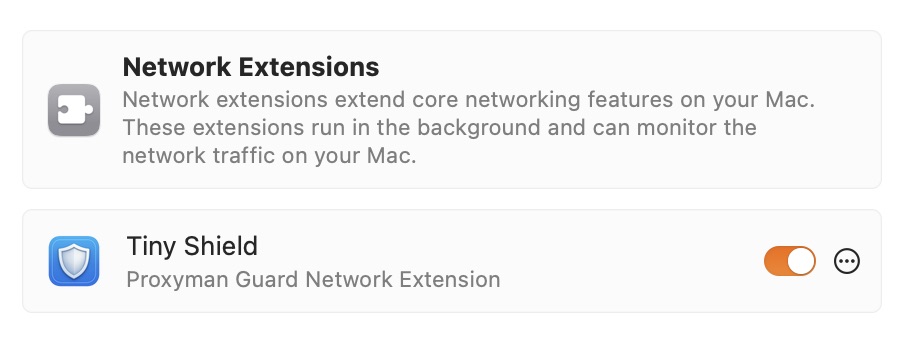
El interruptor de TinyShield debe estar activado en los ajustes de Extensiones de red de macOS.
1. Ventajas
- ✅ Usar el sistema oficial de filtrado de red de Apple.
- ✅ Supervisar las conexiones TCP y UDP entrantes y salientes.
- ✅ Aplicar las decisiones de la Allow List, la Block List y el modo de conexión en cuanto empieza el tráfico.
- ✅ Mantener en tu Mac el procesamiento de la red y los datos de conexión guardados.
- ✅ Funcionar de forma eficiente en segundo plano.
2. Instalar la extensión
- Mueve TinyShield.app a la carpeta Aplicaciones.
- Abre TinyShield y selecciona Get Started.
- Selecciona Install Network Extension.
- Si macOS muestra Extensión del sistema bloqueada, selecciona Abrir Ajustes del Sistema.
- Abre Ajustes del Sistema → General → Ítems de inicio y extensiones.
- Abre Extensiones de red y activa Tiny Shield.
- Confirma con Touch ID o con la contraseña de tu Mac cuando se te pida.
- En el aviso para filtrar el contenido de red (Filter Network Content), selecciona Permitir.
- Vuelve a TinyShield y espera a que aparezca Setup Complete.
TinyShield solo funciona desde la carpeta Aplicaciones porque macOS vincula la extensión a la app instalada.
3. Comprobar la extensión
La configuración está completa cuando:
- TinyShield muestra su lista principal de conexiones.
- El interruptor de la Network Extension de Tiny Shield está activado en Ajustes del Sistema.
- Las conexiones nuevas de las apps aparecen en la lista.
- Al bloquear un destino de prueba, su estado cambia a bloqueado.
4. Solucionar problemas habituales de instalación
TinyShield sigue esperando la aprobación
- Abre Extensiones de red en Ajustes del Sistema y comprueba que Tiny Shield está activado.
- Comprueba si ha quedado oculto el aviso para filtrar el contenido de red (Filter Network Content).
- Sal de TinyShield y vuelve a abrirlo después de aprobarlo.
No aparece ninguna conexión
- Comprueba que la extensión está activada.
- Haz una nueva solicitud de red después de abrir TinyShield.
- Pausa temporalmente cualquier otra VPN o filtro de red para descartar un conflicto.
Hay que volver a instalar la extensión
- Elige Install Network Extension… en el menú de la app y vuelve a aprobarla.
- Una nueva versión de la app puede actualizar la extensión durante la instalación.
Si desactivas o desinstalas la extensión, TinyShield deja de supervisar y bloquear. Usa el comando de desinstalación de TinyShield si quieres eliminar la app y su extensión a la vez.