TinyShield Network Extension 설치
TinyShield는 Apple의 Network Extension 프레임워크를 사용해 Mac의 연결을 모니터링하고 필터링합니다. 확장 프로그램이 이 작업에 필요한 시스템 권한으로 백그라운드에서 실행되므로, TinyShield 앱 자체는 root 권한으로 실행할 필요가 없습니다.
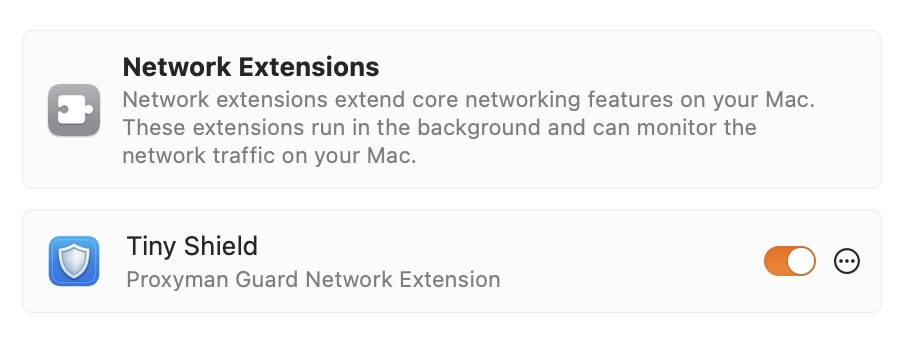
macOS의 네트워크 확장 프로그램 설정에서 TinyShield 스위치가 켜져 있어야 합니다.
1. 장점
- ✅ Apple이 공식 지원하는 네트워크 필터링 시스템을 사용합니다.
- ✅ 들어오고 나가는 TCP 및 UDP 연결을 모니터링합니다.
- ✅ 트래픽이 시작되는 순간 Allow List, Block List, 연결 모드에 따른 결정을 적용합니다.
- ✅ 네트워크 처리와 저장된 연결 데이터를 모두 Mac 안에 둡니다.
- ✅ 백그라운드에서 효율적으로 실행됩니다.
2. 확장 프로그램 설치하기
- TinyShield.app을 응용 프로그램 폴더로 옮깁니다.
- TinyShield를 열고 Get Started를 선택합니다.
- Install Network Extension을 선택합니다.
- macOS에 System Extension Blocked(시스템 확장 프로그램 차단됨) 알림이 표시되면 시스템 설정 열기를 선택합니다.
- 시스템 설정 → 일반 → 로그인 항목 및 확장 프로그램을 엽니다.
- 네트워크 확장 프로그램을 열고 Tiny Shield를 켭니다.
- 요청이 표시되면 Touch ID나 Mac 암호로 인증합니다.
- Filter Network Content(네트워크 콘텐츠 필터링) 알림에서 허용을 선택합니다.
- TinyShield로 돌아가 Setup Complete가 표시될 때까지 기다립니다.
macOS는 확장 프로그램을 설치된 앱과 연결하므로, TinyShield는 응용 프로그램 폴더에 있을 때만 작동합니다.
3. 확장 프로그램 확인하기
다음과 같으면 설정이 완료된 것입니다.
- TinyShield에 메인 연결 목록이 표시됩니다.
- 시스템 설정에서 Tiny Shield Network Extension 스위치가 켜져 있습니다.
- 새 앱 연결이 목록에 나타납니다.
- 테스트용 연결 대상을 차단하면 상태가 차단됨으로 바뀝니다.
4. 자주 발생하는 설정 문제 해결하기
TinyShield가 계속 승인을 기다리는 경우
- 시스템 설정에서 네트워크 확장 프로그램을 열고 Tiny Shield가 켜져 있는지 확인합니다.
- 다른 윈도우에 가려진 Filter Network Content 알림이 있는지 확인합니다.
- 승인한 후 TinyShield를 종료했다가 다시 엽니다.
연결이 표시되지 않는 경우
- 확장 프로그램이 활성화되어 있는지 확인합니다.
- TinyShield를 연 후에 새 네트워크 요청을 보냅니다.
- 충돌 여부를 확인하기 위해 다른 VPN이나 네트워크 필터를 잠시 일시 정지합니다.
확장 프로그램을 다시 설치해야 하는 경우
- 앱 메뉴에서 Install Network Extension… 항목을 선택하고 다시 승인합니다.
- 앱의 새 빌드를 설치하는 과정에서 확장 프로그램이 함께 업데이트될 수 있습니다.
확장 프로그램을 끄거나 제거하면 TinyShield의 모니터링과 차단이 중지됩니다. 앱과 확장 프로그램을 함께 제거하려면 TinyShield 제거 명령을 사용하십시오.