Mac 앱별 대역폭 사용량 모니터링
Bandwidth Monitor는 Mac에서 각 앱, 도메인, IP 주소가 주고받는 데이터양을 보여 줍니다. 연결 목록의 모든 행에 작은 실시간 차트가 표시되며, 클릭 한 번으로 해당 행의 전체 대역폭 차트를 열 수 있습니다.
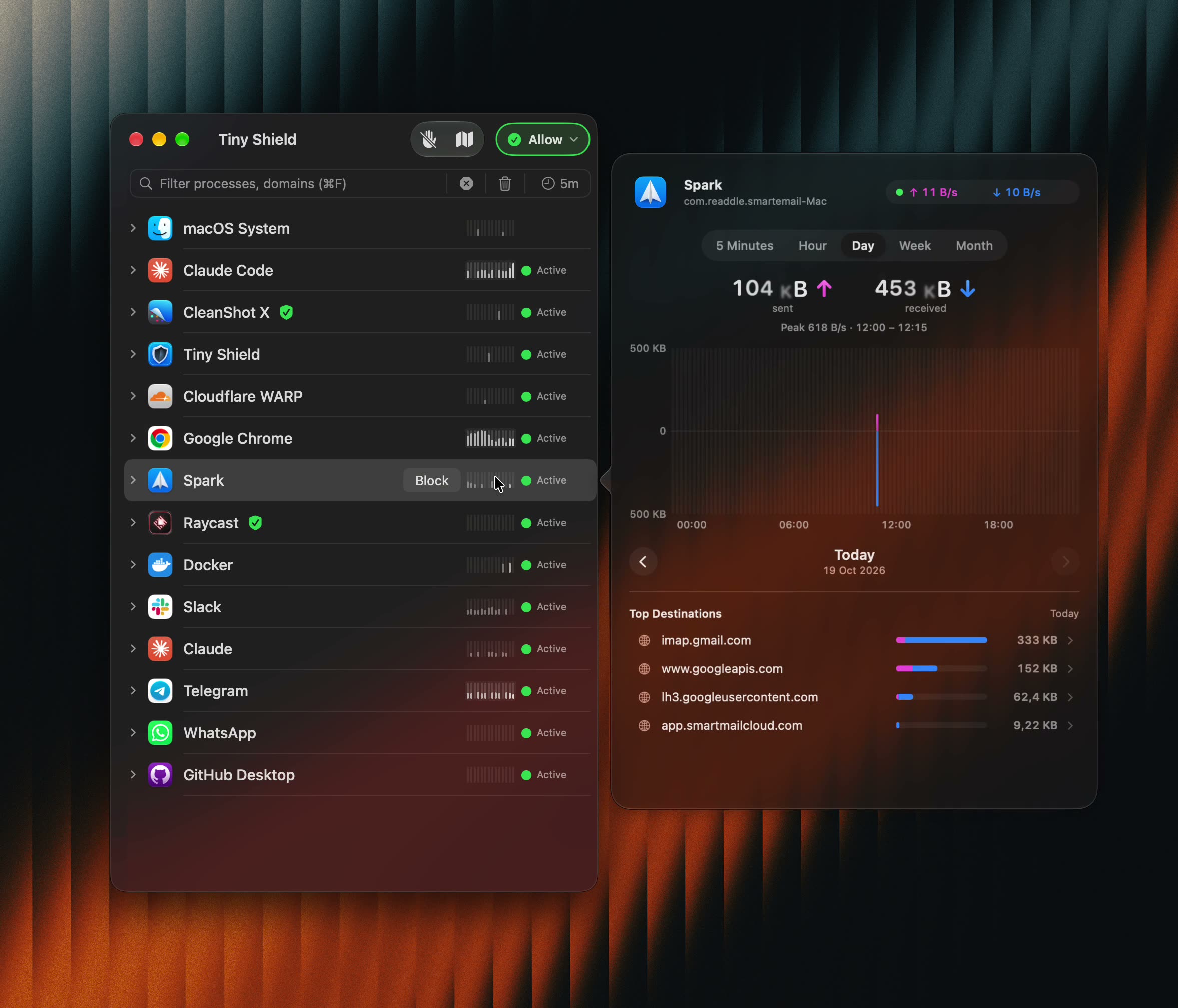
앱의 스파크라인을 클릭하면 보내고 받은 데이터, 최대 사용량, 주요 연결 대상을 확인할 수 있습니다.
1. Bandwidth Monitor란?
Bandwidth Monitor는 TinyShield 연결 목록에 데이터 사용량 정보를 더해 줍니다.
- 스파크라인: 앱, 도메인, IP 주소의 각 행에 지난 1분간의 트래픽을 나타내는 작은 막대 차트가 표시됩니다. 스크롤할 때 트래픽이 많은 행이 한눈에 들어옵니다.
- 대역폭 차트: 스파크라인을 클릭하면 보내고 받은 데이터를 보여 주는 차트가 열리며, 합계, 최대 사용량, 실시간 업로드 및 다운로드 속도도 함께 표시됩니다.
- 주요 연결 대상: 차트 아래에는 선택한 기간 동안 해당 앱이 데이터를 가장 많이 주고받은 곳이 나열됩니다.
TinyShield는 바이트 수만 집계합니다. 트래픽 내용은 절대 읽지 않으며, 대역폭 기록은 Mac에만 저장됩니다.
2. 장점
- ✅ 어떤 앱이 대역폭이나 데이터 요금제를 많이 쓰고 있는지 찾아냅니다.
- ✅ 충돌 보고 도구, 분석 도구, 동기화 서비스처럼 예상보다 많은 데이터를 업로드하는 앱을 잡아냅니다.
- ✅ 사용량이 언제 가장 많았는지, 어떤 도메인이나 IP 주소 때문이었는지 확인합니다.
- ✅ 앱의 사용량을 1시간, 1일, 1주, 1개월 단위로 비교합니다.
- ✅ 실제 수치를 바탕으로 무엇을 차단할지 결정하고, 같은 목록에서 바로 앱이나 연결 대상을 차단합니다.
3. 대역폭 차트 열기
- TinyShield를 열고 연결이 어느 정도 수집될 때까지 기다립니다.
- 연결 목록에서 앱, 도메인 또는 IP 주소를 찾습니다.
- 행 오른쪽에 있는 스파크라인을 클릭합니다.
- 해당 행의 차트를 확인합니다.
행을 오른쪽 클릭한 다음 Show Bandwidth… 메뉴를 선택해도 됩니다.
4. 차트 읽는 방법
| 항목 | 표시 내용 |
|---|---|
| 실시간 속도 | 오른쪽 상단에 표시되는 현재 업로드(↑) 및 다운로드(↓) 속도 |
| 보낸 데이터 및 받은 데이터 | 선택한 기간에 업로드하고 다운로드한 데이터의 총량 |
| 최고치 | 해당 기간의 최고 속도와 그 시점 |
| 차트 | 가운데 선 위쪽은 보낸 데이터, 아래쪽은 받은 데이터 |
| Top Destinations | 데이터를 가장 많이 사용한 도메인 또는 IP 주소 |
목록에서 연결 대상을 선택하면 해당 대상의 차트를 볼 수 있습니다. 앱으로 돌아가려면 차트 상단의 뒤로 버튼을 사용합니다.
5. 기간 변경하기
차트 위의 탭에서 기간을 선택합니다.
- 5 Minutes: 1초마다 업데이트되는 실시간 트래픽
- Hour, Day, Week, Month: 행마다 저장된 기록
차트 아래의 ‹ 및 › 화살표를 사용하면 어제나 지난주처럼 이전 또는 이후 기간으로 이동할 수 있습니다.
5 Minutes 보기는 무료입니다. Hour, Day, Week, Month 기록은 TinyShield PRO 기능입니다. 자세한 내용은 가격을 참고하십시오.
6. 대역폭 기록 지우기
TinyShield에서 Clear All 또는 Delete를 사용하면 지운 행의 대역폭 기록도 함께 삭제됩니다.