TinyShield の Network Extension をインストール
TinyShield は、Apple の Network Extension フレームワークを使って Mac の接続を監視し、フィルタリングします。この機能拡張は、処理に必要なシステム権限を持ってバックグラウンドで動作します。TinyShield 本体のアプリを root 権限で実行する必要はありません。
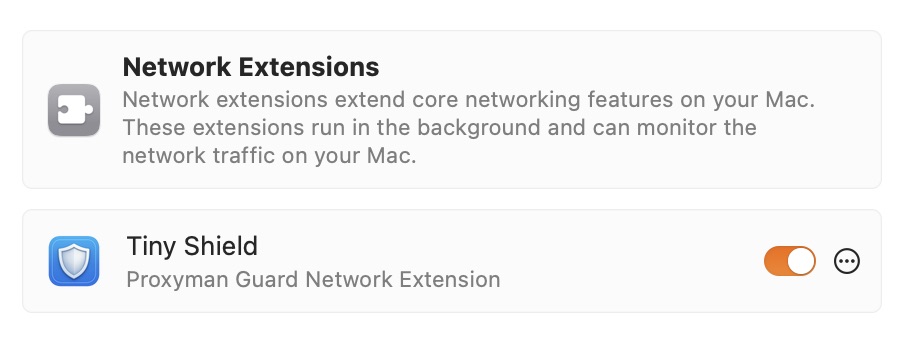
macOS のネットワーク機能拡張の設定で、TinyShield のスイッチがオンになっている必要があります。
1. メリット
- ✅ Apple が公式にサポートするネットワークフィルタリングの仕組みを使います。
- ✅ 送信・受信の TCP 接続と UDP 接続を監視します。
- ✅ 通信が始まる時点で、Allow List、Block List、接続モードの判定を適用します。
- ✅ ネットワークの処理も、保存される接続データも Mac 内で完結します。
- ✅ バックグラウンドで効率よく動作します。
2. 機能拡張をインストールする
- TinyShield.app をアプリケーションフォルダに移動します。
- TinyShield を開き、Get Started を選択します。
- Install Network Extension を選択します。
- macOS に「システム機能拡張がブロックされました」と表示された場合は、システム設定を開くを選択します。
- システム設定 → 一般 → ログイン項目と機能拡張を開きます。
- ネットワーク機能拡張を開き、Tiny Shield をオンにします。
- 確認を求められたら、Touch ID または Mac のパスワードで認証します。
- ネットワークコンテンツのフィルタリング(Filter Network Content)を求めるダイアログで、許可を選択します。
- TinyShield に戻り、Setup Complete と表示されるまで待ちます。
macOS は機能拡張をインストール済みのアプリに結び付けるため、TinyShield はアプリケーションフォルダ内にある場合にのみ動作します。
3. 機能拡張を確認する
次の状態になっていれば、セットアップは完了です。
- TinyShield のメインの接続リストが表示されている。
- システム設定で、Tiny Shield の Network Extension のスイッチがオンになっている。
- アプリの新しい接続がリストに表示される。
- テスト用の接続先をブロックすると、ステータスがブロック済みに変わる。
4. セットアップでよくある問題を解決する
TinyShield が承認待ちのままになる
- システム設定でネットワーク機能拡張を開き、Tiny Shield がオンになっていることを確認します。
- Filter Network Content のダイアログがほかのウインドウに隠れていないか確認します。
- 許可したあと、TinyShield を終了して開き直します。
接続が表示されない
- 機能拡張が有効になっていることを確認します。
- TinyShield を開いたあとに、新しくネットワーク通信を発生させます。
- ほかの VPN やネットワークフィルタを一時的に停止して、競合していないか確認します。
機能拡張を再インストールする必要がある
- アプリのメニューから Install Network Extension… を選び、もう一度許可します。
- アプリの新しいビルドをインストールすると、その過程で機能拡張がアップデートされる場合があります。
機能拡張をオフにしたりアンインストールしたりすると、TinyShield による監視とブロックは停止します。アプリと機能拡張をまとめて削除したい場合は、TinyShield のアンインストールコマンドを使ってください。