맥에서 인터넷을 사용 중인 앱 확인하는 방법
맥에서 어떤 앱이 인터넷에 연결하고 데이터를 어디로 보내는지 확인하세요. 간단한 방법부터 자세한 방법까지 활성 상태 보기, 터미널, TinyShield를 소개합니다.
Mac이 느려지거나, 팬이 돌거나, 아무것도 하지 않는데 업로드 속도가 치솟습니다. 그러면 궁금해집니다. 지금 어떤 앱이 인터넷을 사용하고 있고, 데이터를 어디로 보내고 있을까요?
macOS에는 이 질문에 한 번에 답해 주는 화면이 없습니다. 대신 몇 가지 도구가 따로 있고, 각 도구는 전체 그림의 서로 다른 부분을 보여 줍니다.
이 가이드에서 다루는 내용:
- 활성 상태 보기로 앱별 네트워크 사용량을 확인하는 방법
- 터미널 명령어로 현재 연결 목록을 보는 방법
- IP 주소만으로는 이해하기 어려운 이유
- TinyShield로 모든 앱, 도메인, 국가를 한곳에서 확인하는 방법
- 신뢰할 수 없는 연결을 발견했을 때 할 일
앱의 네트워크 활동을 확인해야 하는 이유
대부분의 연결은 정상입니다. 앱은 업데이트를 확인하고, 파일을 동기화하고, 광고를 불러오고, 충돌 보고서를 보냅니다. 그래도 무슨 일이 일어나는지 알아 두면 유용합니다.
- 개인정보 보호: 어떤 앱이 분석 서버나 추적 서버로 데이터를 보내는지 확인합니다.
- 성능: 대역폭을 차지하는 앱을 찾습니다.
- 보안: 인터넷과 통신하는 알 수 없는 프로세스를 찾아냅니다.
- 디버깅: 직접 만든 앱이 올바른 서버를 호출하는지 확인합니다.
- 데이터 제한: 핫스팟을 사용할 때 모바일 데이터를 아낍니다.
방법 1: 활성 상태 보기(기본 제공)
활성 상태 보기(Activity Monitor)는 각 앱이 데이터를 얼마나 사용하는지 가장 빨리 확인하는 방법입니다.
- 응용 프로그램 → 유틸리티에서 활성 상태 보기를 열거나 Spotlight로 검색합니다.
- 네트워크 탭을 선택합니다.
- 보낸 바이트 또는 받은 바이트 열을 클릭해 정렬합니다.
- 맨 위에 있는 앱이 데이터를 가장 많이 사용하는 앱입니다.
활성 상태 보기의 장점:
- ✅ 모든 Mac에 기본으로 들어 있어 따로 설치할 필요 없음
- ✅ 프로세스별로 주고받은 바이트와 패킷 표시
알 수 없는 것:
- ❌ 데이터가 어디로 가는지: 도메인도 IP 주소도 표시하지 않음
- ❌ 프로세스가 종료된 후의 연결 기록
- ❌ 연결을 차단하는 방법
방법 2: 터미널 명령어(기본 제공)
터미널 사용에 익숙하다면 macOS에 기본으로 들어 있는 유용한 명령어 두 개를 활용할 수 있습니다.
lsof로 열려 있는 인터넷 연결 나열하기:
sudo lsof -i -P -n | grep ESTABLISHED
-i는 인터넷 연결을 표시합니다.-P는 서비스 이름 대신 포트 번호를 표시합니다.-n은 호스트 이름을 조회하지 않고 IP 주소를 표시합니다.
각 줄에는 Slack 943 ... 192.168.1.17:50765->13.251.235.250:443처럼 프로세스 이름, PID, 원격 주소가 표시됩니다.
nettop으로 실시간 사용량 보기:
nettop -m tcp
nettop은 1초마다 화면을 새로 고치며 연결을 프로세스별로 묶어 보여 줍니다. 종료하려면 q를 누르세요.
터미널 명령어는 강력하지만 다음과 같은 한계가 있습니다.
- ❌ 출력이 길고 훑어보기 어려움
- ❌ 알아보기 쉬운 도메인 이름이 아니라 주로 IP 주소가 표시됨
- ❌ 특정 순간만 보여 주므로, 짧은 연결은 알아차리기 전에 나타났다 사라질 수 있음
- ❌ 여기서는 여전히 아무것도 차단할 수 없음
문제: IP 주소만으로는 알 수 있는 것이 많지 않습니다
아래 화면을 보세요. Slack이 여러 원격 서버에 연결하고 있지만, ec2-13-251-235-250... 같은 가공되지 않은 주소만 보입니다.
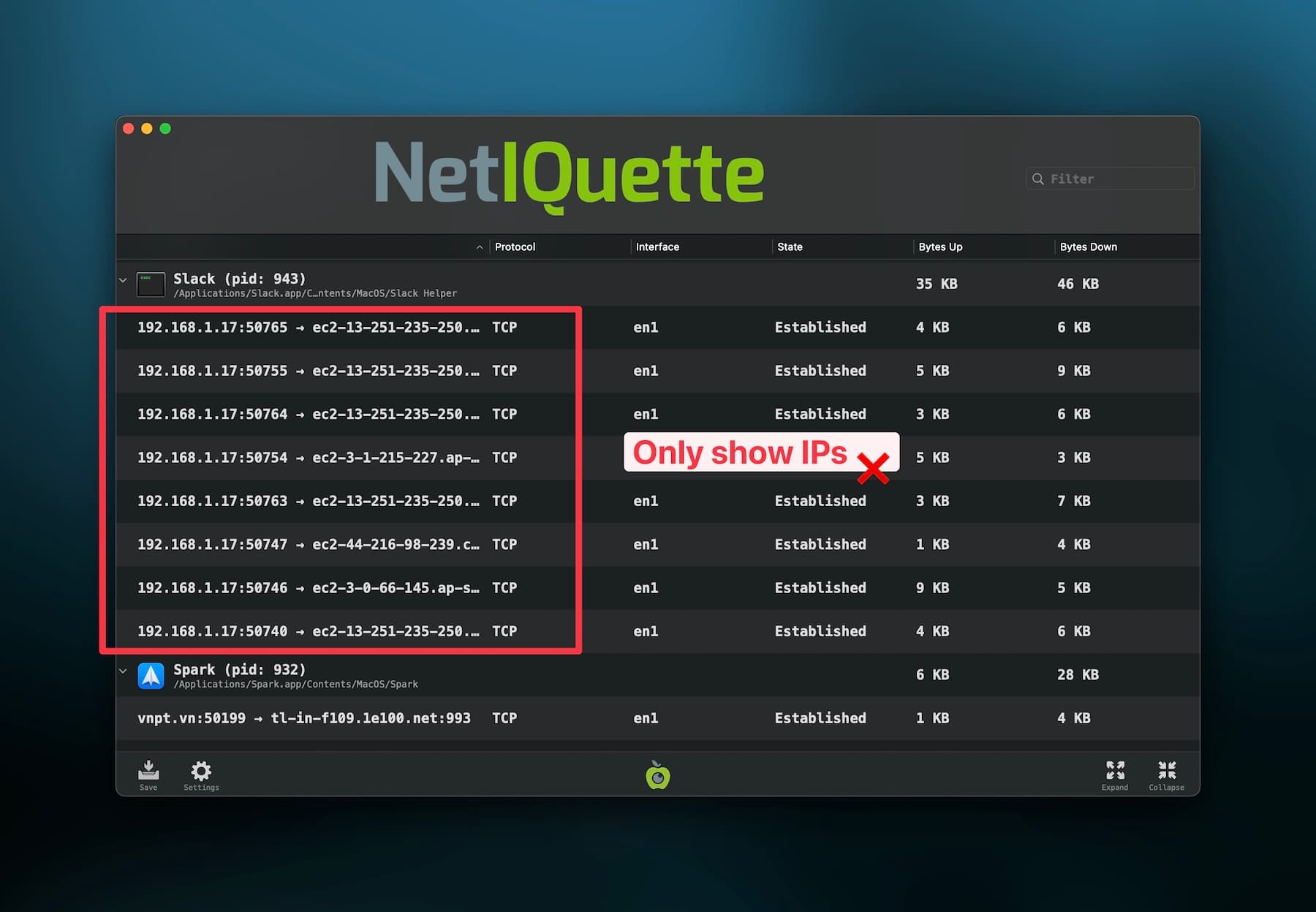
IP 주소는 예상한 회사가 아니라 클라우드 제공업체의 것인 경우가 많습니다. 앱 하나가 수십 개의 주소를 사용하기도 합니다. 판단을 내리려면 보통 다음 정보가 필요합니다.
- 연결을 연 앱
api.branch.io나accounts.spotify.com같은 도메인 이름- 서버가 있는 국가
- 연결이 아직 활성 상태인지 여부
방법 3: TinyShield(앱, 도메인, 국가를 한 화면에서)
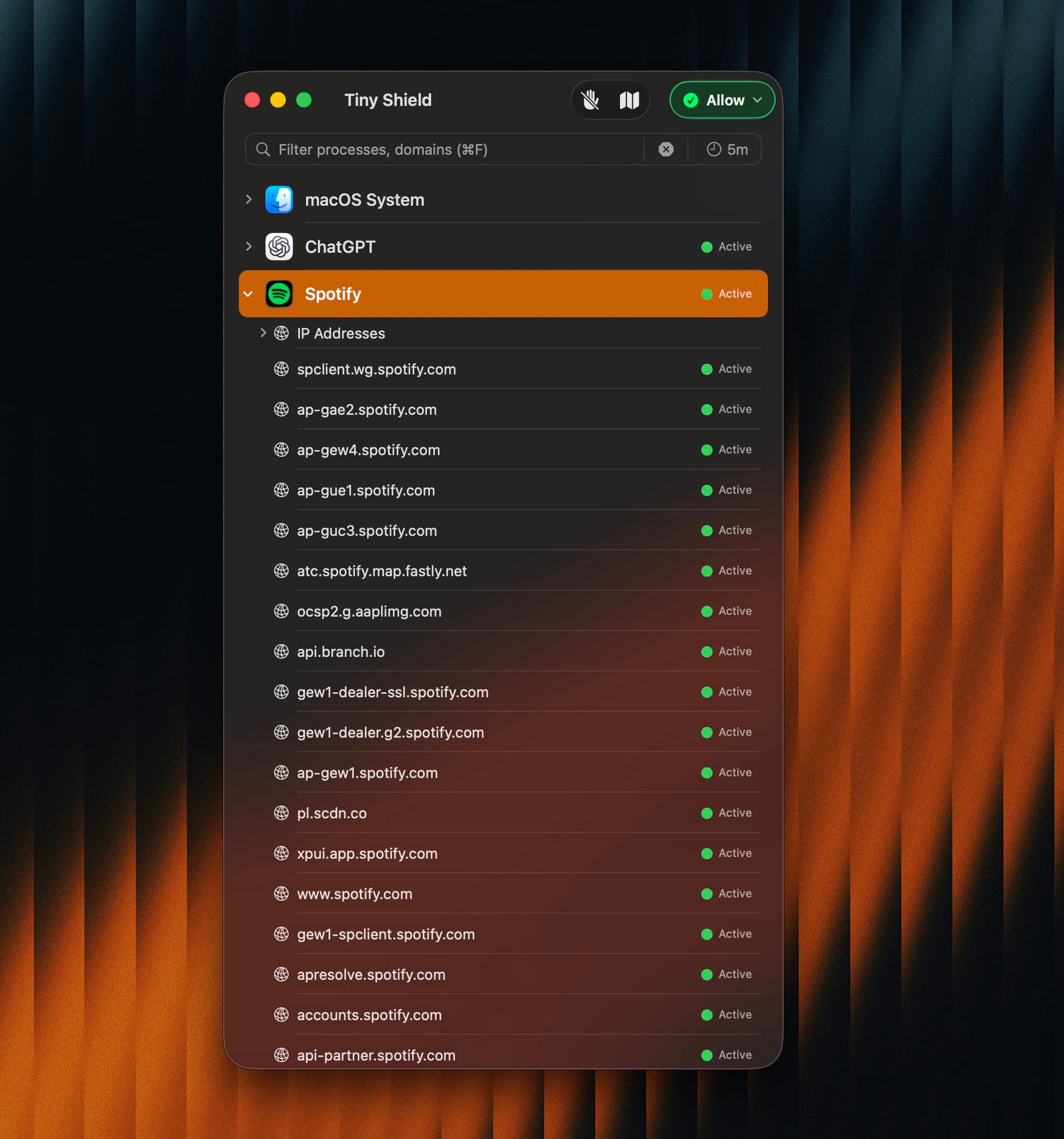
TinyShield는 모든 네트워크 연결을 앱별로 묶어 보여 주는 네이티브 macOS 앱입니다. 앱을 펼치면 그 앱이 접속한 도메인과 IP 주소를 정확히 볼 수 있습니다.
시작하는 방법:
- TinyShield를 다운로드하고 응용 프로그램 폴더로 옮깁니다.
- TinyShield를 열고 Get Started를 선택합니다.
- Network Extension을 설치하고 시스템 설정에서 Filter Network Content(네트워크 콘텐츠 필터링)를 허용합니다. 설정 가이드를 참고하세요.
- 인터넷을 사용하는 앱을 아무거나 엽니다.
- TinyShield에서 해당 앱을 펼쳐 도메인과 IP 주소를 확인합니다.
아래 화면에서는 Spotify를 펼쳐 두었습니다. spclient.wg.spotify.com, api.branch.io처럼 Spotify가 사용한 각 호스트 이름과 연결이 활성 상태인지 여부를 볼 수 있습니다.
TinyShield로 할 수 있는 것:
- ✅ macOS 시스템 서비스를 포함해 연결을 앱별로 묶어 표시
- ✅ 호스트 이름, IP 주소, 포트, 연결 상태
- ✅ 앱이나 도메인을 빠르게 찾는 검색 필드
- ✅ 최근 활동에 집중할 수 있는 시간 필터
- ✅ 앱이 어느 국가에 연결하는지 보여 주는 GeoIP map
- ✅ 모든 모니터링 데이터는 사용자의 Mac에만 저장
TinyShield는 트래픽 내용이 아닌 연결 정보를 기록합니다. HTTPS 요청을 복호화하지 않습니다. 자세한 내용은 네트워크 모니터링 가이드에서 확인하세요.
데이터가 어디로 가는지 지도에서 확인하기
TinyShield 도구 막대에서 Map 버튼을 선택하면 연결 대상을 세계 지도에서 볼 수 있습니다. 앱이나 도메인을 오른쪽 클릭하고 Show in Map을 선택하면 해당 트래픽에 집중해서 볼 수 있습니다.
GeoIP 위치는 대략적인 정보입니다. VPN, CDN, Apple Private Relay 때문에 실제 서비스와 다른 위치가 표시될 수 있습니다. 지도는 안전 여부를 판단하는 근거가 아니라 참고 정보로 활용하세요. GeoIP map 가이드를 참고하세요.
간단 비교
| 도구 | 앱별 사용량 | 도메인 | 실시간 기록 | 트래픽 차단 |
|---|---|---|---|---|
| 활성 상태 보기 | ✅ | ❌ | ❌ | ❌ |
lsof / nettop | ✅ | 일부 | ❌ | ❌ |
| TinyShield | ✅ | ✅ | ✅ | ✅ |
신뢰할 수 없는 연결을 발견했나요?
한꺼번에 모두 차단하지 마세요. 작게 시작하세요.
- 도메인을 검색해 소유자를 알아보세요.
- 앱의 나머지 기능은 계속 작동하도록 먼저 도메인 하나만 차단하세요.
- 앱이 온라인일 필요가 없을 때만 앱 전체를 차단하세요.
- 규칙을 추가한 후 앱을 테스트하고, 문제가 생기면 규칙을 삭제하세요.
TinyShield에서 앱, 도메인, IP 주소를 오른쪽 클릭하고 Add to Block List를 선택하세요. 자세한 내용은 앱과 도메인을 차단하는 방법을 참고하세요.
결론
- 어떤 앱이 데이터를 가장 많이 쓰는지 보려면 활성 상태 보기를 사용하세요.
- 기술적인 정보를 빠르게 훑어보려면
lsof나nettop명령어를 사용하세요. - 모든 앱, 도메인, 국가를 깔끔한 한 화면에서 보고 원하지 않는 연결을 차단하려면 TinyShield를 사용하세요.
TinyShield를 다른 맥 방화벽과 비교하고 싶다면 Little Snitch 비교와 LuLu 비교를 읽어 보세요.
TinyShield를 다운로드하고 1분 안에 어떤 앱이 인터넷을 사용하는지 확인해 보세요.
Mac을 보호할 준비가 되셨나요?
TinyShield의 강력한 네트워크 모니터링과 보호 기능을 경험해 보세요. 최적의 성능을 유지하면서 Mac을 위협으로부터 안전하게 지킬 수 있습니다.
TinyShield 다운로드