TinyShield vs LuLu: 나에게 맞는 맥 방화벽 고르기
Mac 앱의 연결을 제어하는 TinyShield와 LuLu를 비교합니다. 두 앱의 워크플로와 라이선스, macOS 방화벽을 고를 때 쓸 수 있는 실용적인 체크리스트를 확인하세요.
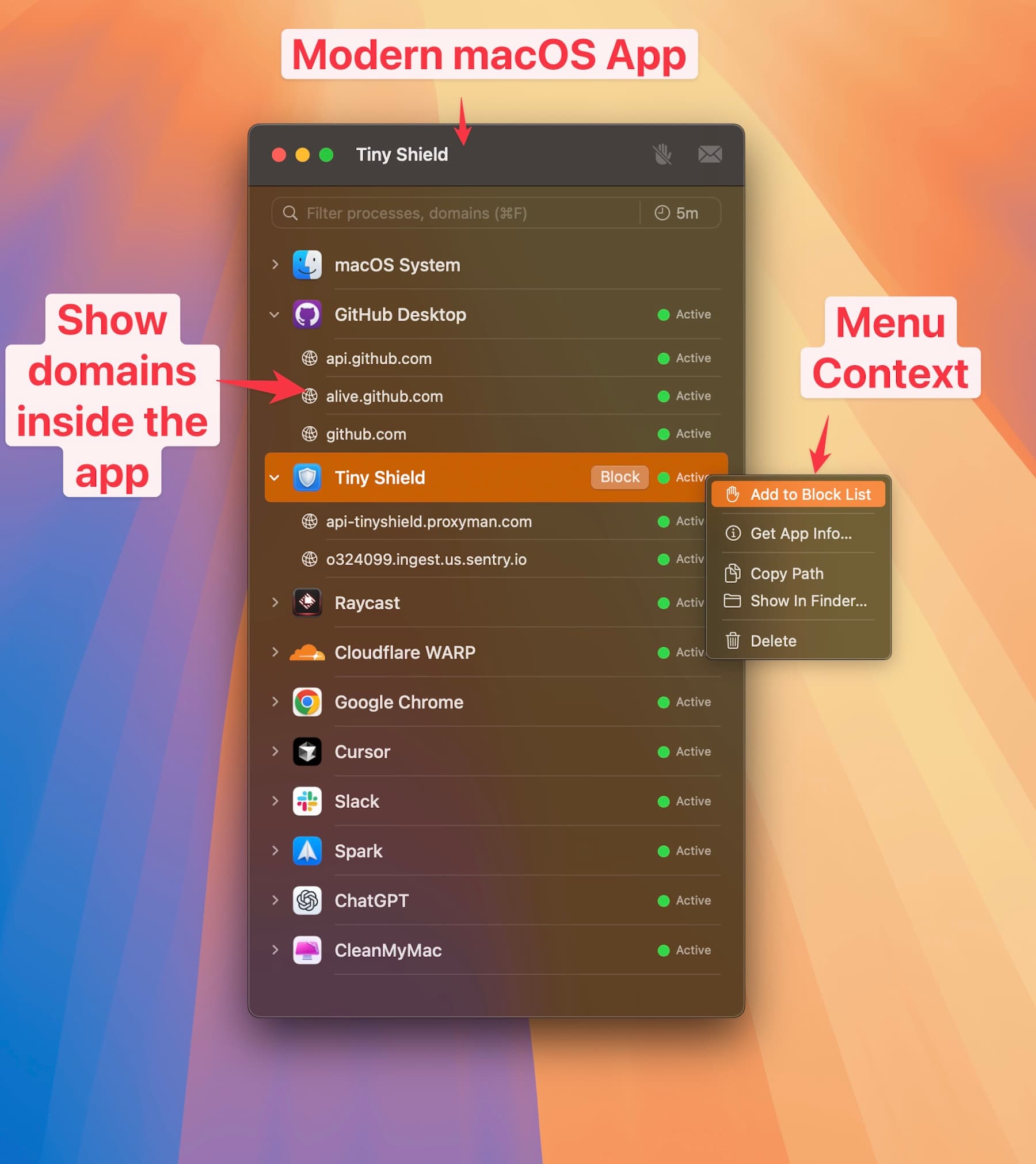
아웃바운드 연결을 제어하는 무료 오픈 소스 도구를 원한다면 LuLu를 선택하세요. 네이티브 Mac 인터페이스에서 앱별 네트워크 활동을 검토하고, 연결 대상을 살펴보고, 허용/차단 결정을 관리하고 싶다면 TinyShield를 사용해 보세요.
워크플로 비교
| 우선순위 | 시작할 곳 |
|---|---|
| 소스가 공개된 무료 소프트웨어 | Objective-See의 LuLu |
| 규칙을 바꾸기 전에 앱 활동과 연결 대상 검토 | TinyShield의 연결 모니터 |
| 새 앱의 연결 허용 여부 결정 | TinyShield의 Require Approval 모드와 LuLu의 아웃바운드 연결 알림 사용해 보기 |
| 특정 앱이나 연결 대상 차단 | 중요하지 않은 테스트용 앱으로 각 도구의 규칙 적용 범위 비교 |
| 일회성 상용 라이선스 | TinyShield의 현재 플랜과 업데이트 제공 범위 확인 |
LuLu가 지원하는 기능
Objective-See의 문서에는 앱 및 원격 엔드포인트 규칙, 규칙 적용 기간, 알림에 표시되는 연결 대상 정보가 설명되어 있습니다. 일부 네트워크 API에서는 호스트 이름 차단에 제한이 있다는 점도 설명합니다. 모든 연결에서 쓸 만한 호스트 이름을 얻을 수 있다고 가정하지 말고, 직접 사용하는 앱으로 이런 세부 사항을 확인하세요. LuLu 공식 문서 읽기.
앱 하나로 TinyShield 사용해 보기
- Network Extension 설정을 따라 macOS 권한을 승인합니다.
- 중요하지 않은 테스트용 앱을 열고 TinyShield에서 연결 대상을 검토합니다.
- Require Approval로 새 앱의 연결 허용 여부를 결정합니다.
- 앱 또는 도메인 규칙을 추가하고 연결을 다시 시도한 다음, 테스트가 끝나면 규칙을 삭제합니다.
정확한 제어 방법과 규칙 동작은 앱과 도메인 차단하기를 참고하세요. 연결 방화벽은 네트워크 접근을 제어하는 데 도움이 되지만, 허용/차단 규칙이 앱이나 연결 대상이 안전하다는 증거는 아닙니다.
실제 작업 환경에서 판단하기
브라우저, 명령줄 도구, 백그라운드 서비스 등 업무에 쓰는 앱으로 사용해 보세요. 확인 창이 얼마나 명확한지, 연결 대상 정보가 유용한지, 규칙을 얼마나 쉽게 되돌릴 수 있는지 확인하세요. 비교하는 동안에는 여러 연결 필터를 함께 실행하지 마세요. 결과를 해석하기 어려워질 수 있습니다.
무료 오픈 소스 아웃바운드 필터링이 최우선이라면 LuLu로 시작하는 것이 좋습니다. 앱 중심의 모니터링과 규칙 워크플로가 내 작업 방식과 맞는다면 TinyShield를 사용해 볼 만합니다. Little Snitch 비교도 읽어 보세요.
TinyShield를 다운로드하거나 플랜별 가격을 확인하세요.
Mac을 보호할 준비가 되셨나요?
TinyShield의 강력한 네트워크 모니터링과 보호 기능을 경험해 보세요. 최적의 성능을 유지하면서 Mac을 위협으로부터 안전하게 지킬 수 있습니다.
TinyShield 다운로드