TinyShield と LuLu を比較:Mac ファイアウォールの選び方
Mac アプリの接続を制御する TinyShield と LuLu を比較します。それぞれのワークフローやライセンス、macOS ファイアウォールを選ぶための実践的なチェックリストを紹介します。
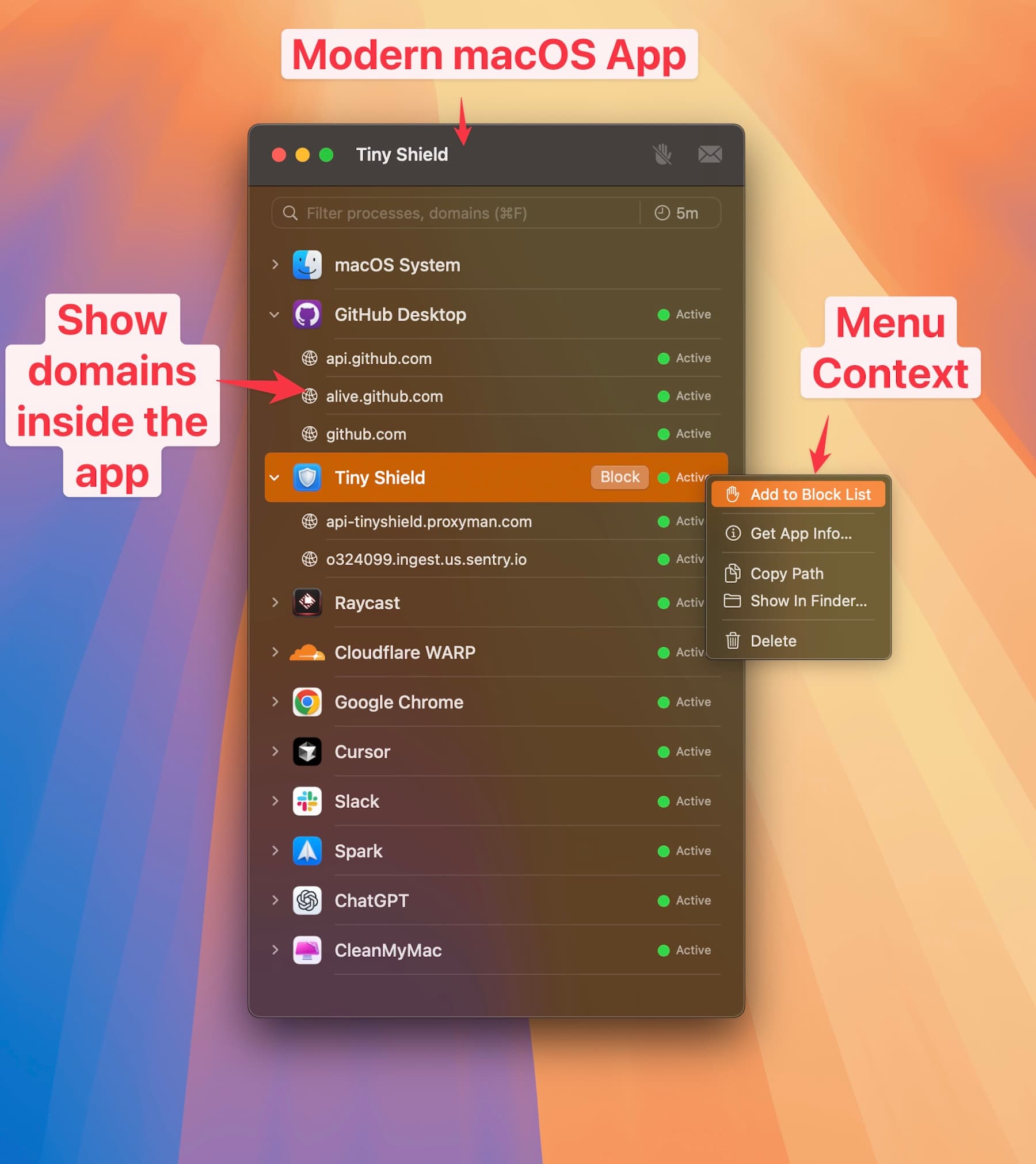
送信接続を制御する無料のオープンソースツールが欲しいなら、LuLu を選びましょう。ネットワークアクティビティをアプリごとに確認し、接続先を調べ、許可/ブロックの判断をネイティブな Mac のインターフェイスで管理したいなら、TinyShield を試してみてください。
ワークフローを比較する
| 重視すること | 始めるなら |
|---|---|
| ソースコードが公開されている無料ソフトウェア | Objective-See の LuLu |
| ルールを変更する前に、アプリのアクティビティと接続先を確認したい | TinyShield の接続モニター |
| 新しいアプリに接続を許可するかどうかを決めたい | TinyShield の Require Approval モードと、LuLu の送信接続アラートを試す |
| 特定のアプリや接続先をブロックしたい | 重要でないテスト用アプリを使って、各ツールのルールの適用範囲を比べる |
| 買い切りの商用ライセンス | TinyShield の現在のプランとアップデートの提供期間を確認 |
LuLu がサポートしている機能
Objective-See のドキュメントには、アプリ単位とリモート接続先単位のルール、ルールの有効期間、アラートに表示される接続先の情報について記載されています。一部のネットワーク API ではホスト名によるブロックに制限があることも説明されています。すべての接続で使えるホスト名が得られると決めつけず、実際に使っているアプリで確かめてください。LuLu の公式ドキュメントを読む。
1 つのアプリで TinyShield を試す
- Network Extension のセットアップに従い、macOS の権限を承認します。
- 重要でないテスト用アプリを開き、TinyShield でその接続先を確認します。
- Require Approval を使って、新しいアプリの接続を許可するかどうかを決めます。
- アプリまたはドメインのルールを追加して接続を再試行し、テストが終わったらルールを削除します。
具体的な操作やルールの動作については、アプリとドメインのブロックをご覧ください。接続ファイアウォールはネットワークへのアクセスを制御するのに役立ちますが、許可/ブロックのルールは、アプリや接続先が安全であることを証明するものではありません。
実際の使い方に合わせて判断する
ブラウザ、コマンドラインツール、バックグラウンドサービスなど、仕事で使っているアプリで試してみてください。確認画面がわかりやすいか、接続先の情報が役立つか、ルールを簡単に元に戻せるかをチェックしましょう。比較している間は、複数の接続フィルタを同時に動かさないでください。結果の解釈が難しくなることがあります。
無料のオープンソースで送信通信をフィルタリングすることを重視するなら、LuLu は有力な出発点です。アプリを中心にしたモニタリングとルールの流れが自分の使い方に合うなら、TinyShield を試す価値があります。Little Snitch との比較もあわせてご覧ください。
TinyShield をダウンロードするか、プランと価格をご確認ください。
Mac を守る準備はできましたか?
TinyShield のネットワーク監視と保護の機能をぜひお試しください。パフォーマンスを損なうことなく、Mac を脅威から守ります。
TinyShield をダウンロード