Cómo ver qué apps usan internet en Mac
Descubre qué apps de tu Mac se conectan a internet y adónde envían datos. Prueba el Monitor de Actividad, Terminal y TinyShield, de lo básico a lo detallado.
Tu Mac funciona con lentitud, el ventilador no para o tu velocidad de subida se dispara mientras no estás haciendo nada. Empiezas a preguntarte: ¿qué app está usando internet ahora mismo y adónde está enviando datos?
macOS no tiene una sola pantalla que responda a esto. Te ofrece varias herramientas por separado, y cada una muestra una parte distinta del panorama.
En esta guía aprenderás:
- Cómo ver el uso de red de cada app con el Monitor de Actividad
- Cómo listar las conexiones activas con comandos de Terminal
- Por qué las direcciones IP por sí solas son difíciles de entender
- Cómo ver todas las apps, dominios y países en un solo lugar con TinyShield
- Qué hacer cuando encuentras una conexión en la que no confías
¿Por qué revisar la actividad de red de las apps?
La mayoría de las conexiones son normales. Las apps buscan actualizaciones, sincronizan archivos, cargan anuncios y envían informes de fallos. Aun así, conviene saber qué está pasando:
- Privacidad: descubre qué apps envían datos a servidores de analíticas o de rastreo.
- Rendimiento: encuentra la app que consume tu ancho de banda.
- Seguridad: detecta un proceso desconocido que se comunica con internet.
- Depuración: comprueba si tu propia app llama al servidor correcto.
- Límites de datos: ahorra datos móviles cuando usas la conexión compartida de tu teléfono.
Método 1: Monitor de Actividad (integrado)
El Monitor de Actividad es la forma más rápida de ver cuántos datos usa cada app.
- Abre el Monitor de Actividad desde Aplicaciones → Utilidades, o búscalo con Spotlight.
- Selecciona la pestaña Red.
- Haz clic en la columna Bytes enviados o Bytes recibidos para ordenar.
- Las apps de arriba son las que más datos usan.
Para qué sirve el Monitor de Actividad:
- ✅ Viene incluido en macOS, no hay que instalar nada
- ✅ Muestra los bytes y paquetes enviados y recibidos por proceso
Lo que no te dice:
- ❌ Adónde van los datos: ni dominios ni direcciones IP
- ❌ El historial de conexiones después de que un proceso se cierra
- ❌ Ninguna forma de bloquear una conexión
Método 2: comandos de Terminal (integrados)
Si te manejas bien con Terminal, macOS incluye dos comandos útiles.
Lista las conexiones a internet abiertas con lsof:
sudo lsof -i -P -n | grep ESTABLISHED
-imuestra las conexiones a internet.-Pmuestra los números de puerto en lugar de los nombres de servicio.-nmuestra las direcciones IP en lugar de buscar los nombres de host.
Cada línea muestra el nombre del proceso, su PID y la dirección remota, por ejemplo Slack 943 ... 192.168.1.17:50765->13.251.235.250:443.
Observa el uso en tiempo real con nettop:
nettop -m tcp
nettop se actualiza cada segundo y agrupa las conexiones bajo cada proceso. Presiona q para salir.
Los comandos de Terminal son potentes, pero:
- ❌ La salida es larga y difícil de revisar
- ❌ Sobre todo ves direcciones IP, no nombres de dominio fáciles de reconocer
- ❌ Es una instantánea: una conexión breve puede aparecer y desaparecer antes de que te des cuenta
- ❌ Desde aquí sigues sin poder bloquear nada
El problema: las direcciones IP no dicen mucho
Mira la captura de abajo. Muestra Slack conectándose a muchos servidores remotos, pero solo ves direcciones en bruto como ec2-13-251-235-250....
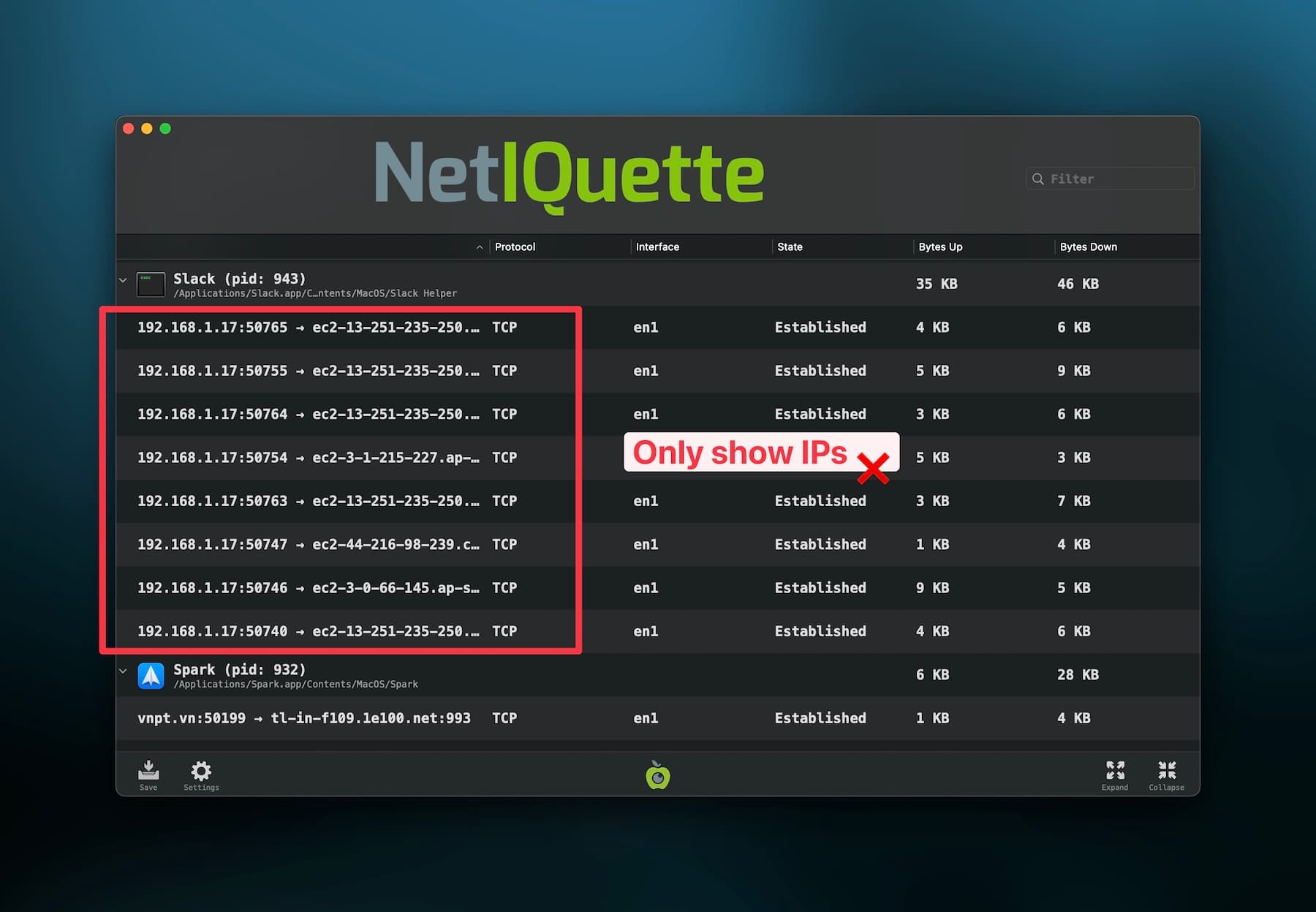
Una dirección IP suele pertenecer a un proveedor de nube, no a la empresa que esperas. Además, una sola app puede usar decenas de direcciones. Para tomar una decisión, normalmente necesitas:
- La app que abrió la conexión
- El nombre de dominio, como
api.branch.iooaccounts.spotify.com - El país donde está el servidor
- Si la conexión sigue activa
Método 3: TinyShield (app, dominio y país en una sola vista)
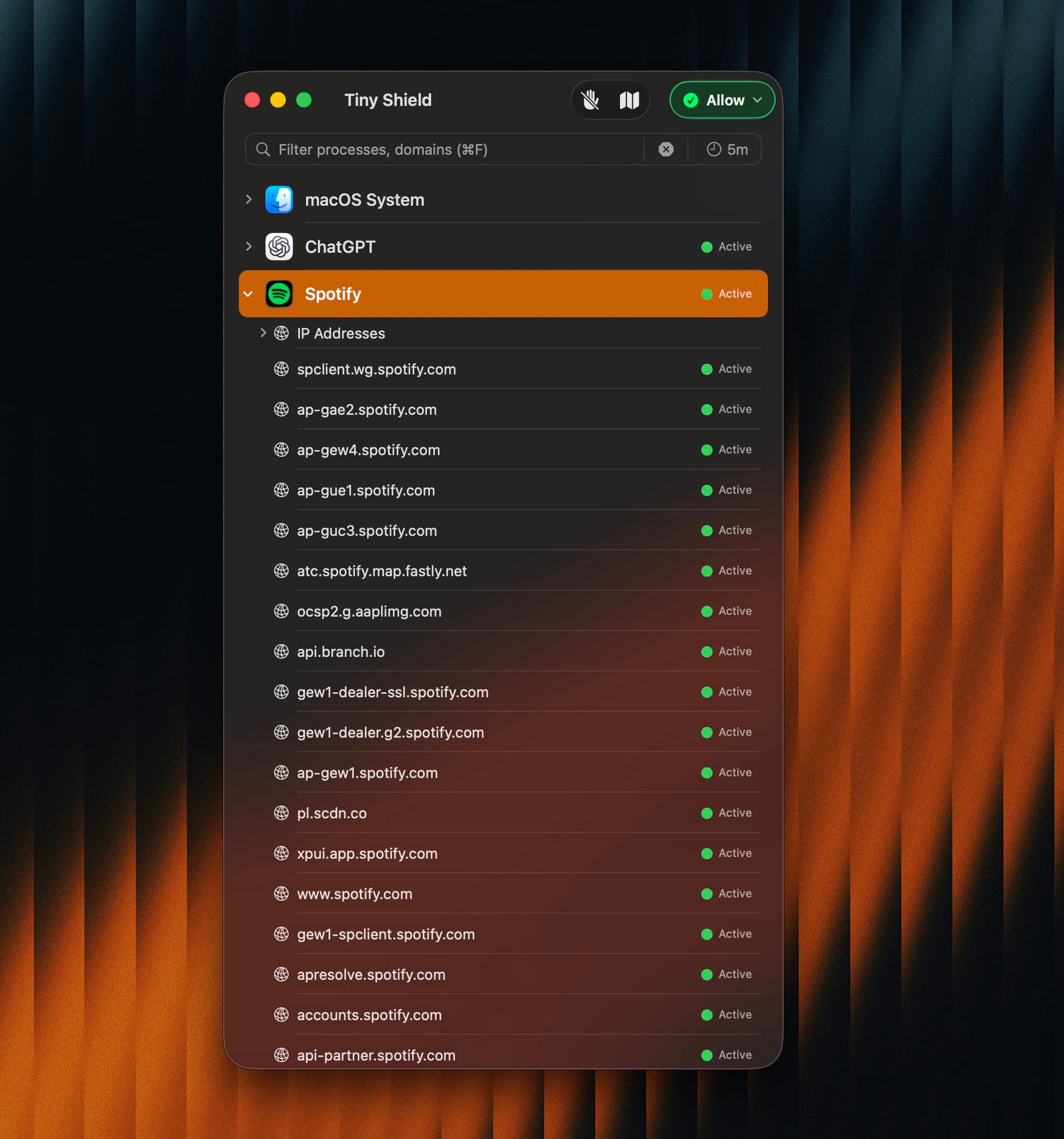
TinyShield es una app nativa de macOS que muestra todas las conexiones de red agrupadas por app. Despliega una app para ver los dominios y las direcciones IP exactos con los que se comunicó.
Cómo empezar:
- Descarga TinyShield y muévelo a la carpeta Aplicaciones.
- Abre TinyShield y selecciona Get Started.
- Instala la Network Extension y permite Filter Network Content (filtrar el contenido de red) en Ajustes del Sistema. Consulta la guía de configuración.
- Abre cualquier app que use internet.
- Despliega la app en TinyShield para ver sus dominios y direcciones IP.
En la captura de abajo, Spotify está desplegado. Puedes ver cada nombre de host que usó, como spclient.wg.spotify.com y api.branch.io, y si la conexión está activa.
Lo que obtienes con TinyShield:
- ✅ Conexiones agrupadas por app, incluidos los servicios del sistema de macOS
- ✅ Nombres de host, direcciones IP, puertos y estado de la conexión
- ✅ Un campo de búsqueda para encontrar rápido una app o un dominio
- ✅ Un filtro de tiempo para centrarte en la actividad reciente
- ✅ Un GeoIP map para ver con qué países se conectan tus apps
- ✅ Todos los datos registrados se quedan en tu Mac
TinyShield registra los detalles de las conexiones, no el contenido de tu tráfico. No descifra las solicitudes HTTPS. Más información en la guía del monitor de red.
Mira en un mapa adónde van tus datos
Selecciona el botón Map en la barra de herramientas de TinyShield para ver los destinos en un mapa del mundo. Haz clic derecho en una app o un dominio y elige Show in Map para centrarte en su tráfico.
Las ubicaciones GeoIP son aproximadas. Las VPN, las CDN y Apple Private Relay pueden mostrar una ubicación distinta de la del servicio real. Usa el mapa como contexto, no como un veredicto de seguridad. Consulta la guía del GeoIP map.
Comparativa rápida
| Herramienta | Uso por app | Dominios | Historial en vivo | Bloquear tráfico |
|---|---|---|---|---|
| Monitor de Actividad | ✅ | ❌ | ❌ | ❌ |
lsof / nettop | ✅ | Parcial | ❌ | ❌ |
| TinyShield | ✅ | ✅ | ✅ | ✅ |
¿Encontraste una conexión en la que no confías?
No lo bloquees todo de golpe. Empieza poco a poco:
- Busca el dominio para saber a quién pertenece.
- Bloquea primero un solo dominio, para que el resto de la app siga funcionando.
- Bloquea la app entera solo cuando no necesites que se conecte a internet.
- Prueba la app después de añadir una regla y elimina la regla si algo deja de funcionar.
En TinyShield, haz clic derecho en la app, el dominio o la dirección IP y selecciona Add to Block List. Consulta cómo bloquear apps y dominios para más detalles.
Conclusión
- Usa el Monitor de Actividad para ver qué app usa más datos.
- Usa
lsofonettoppara una instantánea técnica rápida. - Usa TinyShield cuando quieras ver todas las apps, dominios y países en una vista clara, y luego bloquear lo que no quieras.
¿Quieres comparar TinyShield con otros firewalls para Mac? Lee nuestra comparativa con Little Snitch y nuestra comparativa con LuLu.
Descarga TinyShield y descubre qué apps usan tu internet en menos de un minuto.
¿Quieres proteger tu Mac?
Descubre todo lo que TinyShield puede hacer para supervisar y proteger tu red. Mantén tu Mac a salvo de amenazas sin sacrificar el rendimiento.
Descargar TinyShield