맥에서 특정 앱의 인터넷 접속을 차단하는 방법
맥에서 앱, 도메인, 원치 않는 아웃바운드 트래픽을 차단하는 방법을 알아보세요. macOS 방화벽, hosts 파일, TinyShield를 단계별 가이드와 함께 비교합니다.
어떤 앱은 제 역할을 하는 데 인터넷이 필요 없습니다. 그런데도 사진 편집기, PDF 리더, 한 번 구입한 게임이 백그라운드에서 분석 데이터를 보내거나, 라이선스를 확인하거나, 광고를 다운로드할 수 있습니다.
나머지는 그대로 작동하게 두면서 그 앱만 인터넷에 연결하지 못하게 하고 싶습니다. Mac에서는 어떻게 해야 할까요?
이 가이드에서 다루는 내용:
- macOS 기본 방화벽으로 아웃바운드 트래픽을 차단할 수 없는 이유
- hosts 파일로 웹사이트나 도메인을 차단하는 방법
- TinyShield로 앱 하나, 도메인 하나, 또는 알 수 없는 모든 트래픽을 차단하는 방법
- 규칙을 테스트하고 안전하게 되돌리는 방법
앱을 차단하는 이유
흔한 이유는 다음과 같습니다.
- 개인정보 보호: 분석, 텔레메트리, 추적 요청을 막습니다.
- 집중: 작업하는 동안 방해가 되는 앱을 오프라인으로 유지합니다.
- 보안: 신뢰할 수 없는 앱이 데이터를 보내지 못하게 합니다.
- 대역폭: 느린 연결이나 모바일 연결에서 대용량 백그라운드 다운로드를 막습니다.
- 테스트: 서버에 연결할 수 없을 때 직접 만든 앱이 어떻게 동작하는지 확인합니다.
macOS 방화벽으로 아웃바운드 트래픽을 차단할 수 있나요?
아니요. 많은 사람이 가장 먼저 시도하는 방법이라 짚고 넘어갈 필요가 있습니다.
- 시스템 설정 → 네트워크 → 방화벽을 엽니다.
- 방화벽을 켜고 옵션을 엽니다.
- 앱의 들어오는 연결을 차단할 수 있습니다.
macOS 방화벽은 들어오는 연결로부터 Mac을 보호합니다. 앱이 인터넷으로 나가는 연결은 막지 않습니다. 앱이 데이터를 보내지 못하게 하려면 아웃바운드 방화벽이 필요합니다.
방법 1: hosts 파일로 도메인 차단하기
/etc/hosts 파일을 사용하면 도메인을 아무 데도 연결되지 않는 주소로 보낼 수 있습니다. Mac의 모든 앱에 적용됩니다.
-
터미널을 엽니다.
-
hosts 파일을 편집합니다.
sudo nano /etc/hosts -
차단할 도메인마다 한 줄씩 추가합니다.
0.0.0.0 analytics.example.com -
Control + O를 눌러 저장한 다음Control + X를 눌러 종료합니다. -
DNS 캐시를 비웁니다.
sudo dscacheutil -flushcache; sudo killall -HUP mDNSResponder
장점:
- ✅ 기본 제공되며 무료
- ✅ 이미 알고 있는 도메인 몇 개를 차단할 때 유용
한계:
- ❌ 앱 하나가 아니라 모든 앱에 대해 도메인을 차단
- ❌ 와일드카드 미지원: 하위 도메인을 하나하나 적어야 함
- ❌ IP 주소로 연결하거나 자체 DNS를 사용하는 앱은 차단 불가
- ❌ 도메인 이름을 미리 알아야 함
- ❌ 무엇을 바꿨는지 잊어버리기 쉬움
방법 2: TinyShield로 앱 차단하기
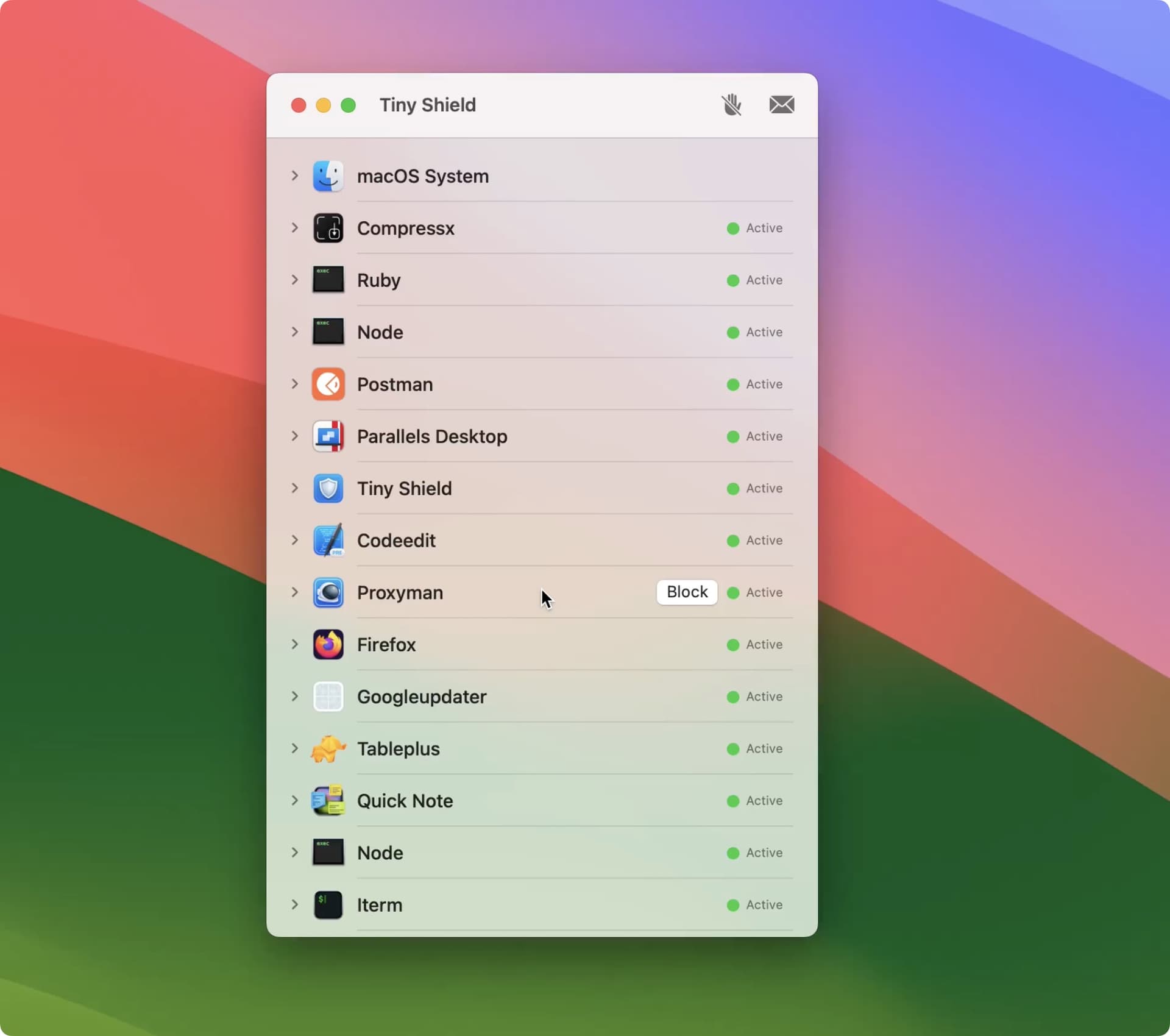
TinyShield는 원하는 대상만 정확히 차단할 수 있는 네이티브 Mac 방화벽입니다. 앱 전체, 도메인 하나, 와일드카드 도메인, IP 주소를 차단할 수 있습니다.
앱 전체 차단하기
- TinyShield를 다운로드하고 Network Extension 설정을 완료합니다.
- 차단할 앱을 실행해 TinyShield에 표시되게 합니다.
- TinyShield 목록에서 해당 앱을 찾습니다.
- 앱을 오른쪽 클릭하고 Add to Block List(Block List에 추가)를 선택합니다.
- 앱을 다시 사용합니다. 이제 앱의 연결이 차단되어 빨간색으로 표시됩니다.
도메인 하나만 차단하기
앱 전체를 차단하면 로그인, 업데이트, 동기화가 안 될 수 있습니다. 추적기 하나만 막고 싶은 경우가 많습니다.
- TinyShield에서 앱을 펼쳐 도메인과 IP 주소를 확인합니다.
- 분석용 호스트 같은 도메인을 오른쪽 클릭합니다.
- Add to Block List를 선택합니다.
- 앱의 나머지 연결은 계속 온라인 상태로 유지됩니다.
모든 하위 도메인을 차단하고 싶다면 Tools → Block List를 열고 *.example.com 같은 와일드카드 규칙을 추가하세요.
방법 3: 알 수 없는 트래픽 모두 차단하기
어떤 앱을 차단해야 할지 아직 모를 때도 있습니다. 이럴 때는 새 앱이 연결하기 전에 먼저 물어보게 하고 싶을 것입니다.
TinyShield에는 세 가지 연결 모드가 있습니다. 창 오른쪽 상단의 버튼에서 하나를 고르세요.
| 모드 | 동작 | 추천 용도 |
|---|---|---|
| Allow All | Block List에 있는 항목을 제외하고 모두 연결 | 일상적인 사용 |
| Require Approval | 새 앱은 사용자가 허용하거나 차단할 때까지 대기 | 알 수 없는 앱 잡아내기 |
| Block All | Allow List에 있는 항목을 제외하고 모두 차단 | 철저한 개인정보 보호 또는 집중 |
Require Approval은 원치 않는 트래픽을 시작되기 전에 차단하는 가장 쉬운 방법입니다.
- ✅ 새 앱이 연결을 시도하면 TinyShield가 일시 정지
- ✅ 앱 이름, 파일 경로, 코드 서명, 연결 대상 확인
- ✅ Allow 또는 Block을 선택하면 TinyShield가 기억
- ✅ 나중에 Tools → App Connection Decisions에서 변경 가능
자세한 내용은 Require Approval 가이드와 Block All 가이드를 읽어 보세요. Require Approval과 Block All은 TinyShield PRO 기능입니다.
방법 비교
| macOS 방화벽 | hosts 파일 | TinyShield | |
|---|---|---|---|
| 아웃바운드 트래픽 차단 | ❌ | ✅ 도메인 단위 | ✅ |
| 특정 앱 하나 차단 | ❌ | ❌ | ✅ |
| 앱 하나의 도메인 하나만 차단 | ❌ | ❌ | ✅ |
| 와일드카드 도메인 | ❌ | ❌ | ✅ |
| IP 주소로 차단 | ❌ | ❌ | ✅ |
| 새 앱 연결 전 확인 | ❌ | ❌ | ✅ (PRO) |
| 터미널 불필요 | ✅ | ❌ | ✅ |
안전하게 차단하는 팁
- 좁게 시작하기: 앱 전체를 차단하기 전에 도메인 하나부터 차단하세요.
- 바로 테스트하기: 앱에서 해당 작업을 다시 시도하고 행이 빨간색으로 바뀌는지 확인하세요.
- 부작용 살피기: 차단한 앱은 로그인, 업데이트, 동기화에 실패할 수 있습니다.
- 역할을 잘 모른다면 macOS 시스템 서비스는 차단하지 마세요.
- 규칙 정리하기: Block List를 검토하고 더 이상 필요 없는 규칙은 삭제하세요.
결론
- macOS 방화벽은 들어오는 연결만 차단합니다.
- hosts 파일로는 도메인 몇 개를 차단할 수 있지만, 특정 앱을 차단할 수는 없습니다.
- TinyShield는 오른쪽 클릭으로 앱, 도메인, 와일드카드, IP 주소를 차단할 수 있고, 새 앱이 연결하기 전에 물어볼 수도 있습니다.
어떤 앱을 차단할지 아직 모르겠다면 Mac에서 인터넷을 사용하는 앱을 확인하는 방법부터 읽어 보세요. 방화벽을 비교하고 있다면 Little Snitch vs LuLu를 읽어 보세요.
TinyShield를 다운로드하고 1분 안에 첫 번째 앱을 차단해 보세요.
Mac을 보호할 준비가 되셨나요?
TinyShield의 강력한 네트워크 모니터링과 보호 기능을 경험해 보세요. 최적의 성능을 유지하면서 Mac을 위협으로부터 안전하게 지킬 수 있습니다.
TinyShield 다운로드