Cómo bloquear el acceso a internet de una app en Mac
Aprende a bloquear una app, un dominio o el tráfico saliente no deseado en Mac. Compara el firewall de macOS, el archivo hosts y TinyShield, con guías paso a paso.
Algunas apps no necesitan internet para hacer su trabajo. Un editor de fotos, un lector de PDF o un juego que pagaste una sola vez pueden seguir enviando analíticas, comprobando licencias o descargando anuncios en segundo plano.
Quieres impedir que esa app se conecte a internet, pero que todo lo demás siga funcionando. ¿Cómo se hace en Mac?
En esta guía aprenderás:
- Por qué el firewall integrado de macOS no puede bloquear el tráfico saliente
- Cómo bloquear un sitio web o un dominio con el archivo hosts
- Cómo bloquear una app, un dominio o todo el tráfico desconocido con TinyShield
- Cómo probar una regla y deshacerla con seguridad
¿Por qué bloquear una app?
Motivos habituales:
- Privacidad: frena las analíticas, la telemetría y las llamadas de rastreo.
- Concentración: mantén sin conexión las apps que te distraen mientras trabajas.
- Seguridad: impide que una app en la que no confías envíe datos.
- Ancho de banda: detén las descargas grandes en segundo plano cuando tu conexión es lenta o móvil.
- Pruebas: comprueba cómo se comporta tu propia app cuando un servidor no está disponible.
¿El firewall de macOS bloquea el tráfico saliente?
No. Mucha gente lo prueba primero, así que vale la pena explicarlo.
- Abre Ajustes del Sistema → Red → Firewall.
- Activa el firewall y abre Opciones.
- Puedes bloquear las conexiones entrantes de una app.
El firewall de macOS protege tu Mac de las conexiones que entran. No impide que una app se conecte hacia fuera, a internet. Para impedir que una app envíe datos, necesitas un firewall para conexiones salientes.
Método 1: bloquear un dominio con el archivo hosts
El archivo /etc/hosts te permite enviar un dominio a una dirección que no lleva a ninguna parte. Funciona para todas las apps de tu Mac.
-
Abre Terminal.
-
Edita el archivo hosts:
sudo nano /etc/hosts -
Añade una línea por cada dominio que quieras bloquear:
0.0.0.0 analytics.example.com -
Presiona
Control + Opara guardar y luegoControl + Xpara salir. -
Vacía la caché de DNS:
sudo dscacheutil -flushcache; sudo killall -HUP mDNSResponder
Ventajas:
- ✅ Integrado y gratis
- ✅ Sirve para bloquear unos pocos dominios conocidos
Limitaciones:
- ❌ Bloquea un dominio para todas las apps, no para una sola
- ❌ Sin comodines: tienes que añadir cada subdominio
- ❌ No puede bloquear una app que se conecta por dirección IP o que usa su propio DNS
- ❌ Primero necesitas saber el nombre del dominio
- ❌ Es fácil olvidar qué cambiaste
Método 2: bloquear una app con TinyShield
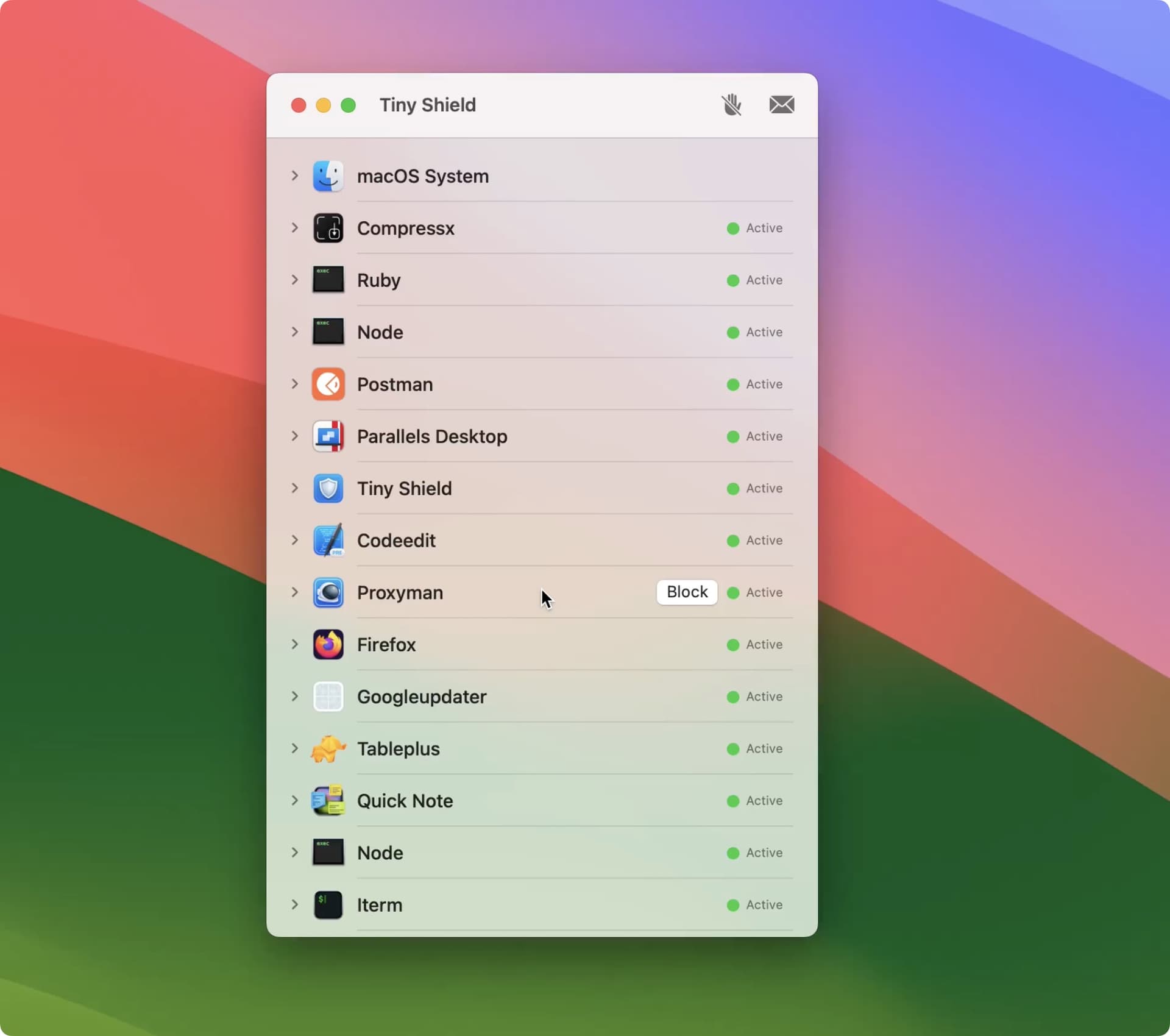
TinyShield es un firewall nativo para Mac que te permite bloquear exactamente lo que elijas: una app entera, un dominio, un dominio comodín o una dirección IP.
Bloquear una app entera
- Descarga TinyShield y completa la configuración de la Network Extension.
- Abre la app que quieres bloquear para que aparezca en TinyShield.
- Busca la app en la lista de TinyShield.
- Haz clic derecho en la app y selecciona Add to Block List.
- Vuelve a usar la app. Ahora sus conexiones aparecen bloqueadas en rojo.
Bloquear solo un dominio
Bloquear una app entera puede romper el inicio de sesión, las actualizaciones o la sincronización. A menudo solo quieres frenar un rastreador.
- Despliega la app en TinyShield para ver sus dominios y direcciones IP.
- Haz clic derecho en el dominio, por ejemplo un host de analíticas.
- Selecciona Add to Block List.
- El resto de la app sigue conectada.
¿Quieres bloquear todos los subdominios? Abre Tools → Block List y añade una regla con comodín, como *.example.com.
Método 3: bloquear todo el tráfico desconocido
A veces todavía no sabes qué app bloquear. Quieres que las apps nuevas pregunten primero.
TinyShield tiene tres modos de conexión. Elige uno con el botón de la esquina superior derecha de la ventana:
| Modo | Qué ocurre | Ideal para |
|---|---|---|
| Allow All | Todo se conecta, excepto lo que está en tu Block List | Uso diario |
| Require Approval | Las apps nuevas esperan hasta que las permitas o las bloquees | Detectar apps desconocidas |
| Block All | Todo se bloquea, excepto lo que está en tu Allow List | Privacidad estricta o concentración |
Require Approval es la forma más sencilla de bloquear el tráfico no deseado antes de que empiece:
- ✅ Una app nueva intenta conectarse y TinyShield la pone en pausa
- ✅ Ves el nombre de la app, la ruta del archivo, la firma de código y los destinos
- ✅ Elige Allow (permitir) o Block (bloquear) y TinyShield lo recuerda
- ✅ Cambia de opinión más adelante en Tools → App Connection Decisions
Lee la guía completa de Require Approval y la guía de Block All. Require Approval y Block All son funciones de TinyShield PRO.
Compara las opciones
| Firewall de macOS | Archivo hosts | TinyShield | |
|---|---|---|---|
| Bloquear tráfico saliente | ❌ | ✅ Por dominio | ✅ |
| Bloquear una app concreta | ❌ | ❌ | ✅ |
| Bloquear un dominio para una sola app | ❌ | ❌ | ✅ |
| Dominios comodín | ❌ | ❌ | ✅ |
| Bloquear por dirección IP | ❌ | ❌ | ✅ |
| Preguntar antes de que se conecten apps nuevas | ❌ | ❌ | ✅ (PRO) |
| Sin usar Terminal | ✅ | ❌ | ✅ |
Consejos para bloquear con seguridad
- Empieza por poco: bloquea un dominio antes de bloquear la app entera.
- Prueba enseguida: repite la acción en la app y comprueba que la fila se pone roja.
- Vigila los efectos secundarios: es posible que las apps bloqueadas no puedan iniciar sesión, actualizarse ni sincronizarse.
- No bloquees servicios del sistema de macOS a menos que sepas qué hacen.
- Mantén tus reglas en orden: revisa tu Block List y elimina las reglas que ya no necesites.
Conclusión
- El firewall de macOS solo bloquea las conexiones entrantes.
- El archivo hosts puede bloquear algunos dominios, pero no una app concreta.
- TinyShield te permite bloquear una app, un dominio, un comodín o una dirección IP con un clic derecho, y puede preguntarte antes de que se conecte cualquier app nueva.
¿Aún no sabes qué apps bloquear? Empieza por cómo ver qué apps usan internet en Mac. ¿Estás comparando firewalls? Lee Little Snitch vs LuLu.
Descarga TinyShield y bloquea tu primera app en menos de un minuto.
¿Quieres proteger tu Mac?
Descubre todo lo que TinyShield puede hacer para supervisar y proteger tu red. Mantén tu Mac a salvo de amenazas sin sacrificar el rendimiento.
Descargar TinyShield